Excel không chỉ là công cụ của kế toán hay nhân sự — với vài mẹo nhỏ, bạn có thể làm việc nhanh như một speedrunner game hot. Bài này tổng hợp những mẹo mình xài hàng ngày, từ xử lý dynamic array đến copy rule validation mà không phá format — đọc xong là thao tác phím phành phạch như combo trong game. Từ khoá chính: mẹo Excel, thủ thuật Excel, dynamic array, XLOOKUP.
1. Chuyển Dynamic Array thành giá trị tĩnh — giữ kết quả như “snapshot”
Khi bạn dùng các hàm như FILTER, SEQUENCE hay RANDARRAY, Excel tạo kết quả dạng dynamic array (kết quả sẽ spill ra các ô liền kề). Đôi khi bạn muốn “đóng băng” kết quả đó để nó không thay đổi nữa — ví dụ khi đã tính được loạt ngày bằng DATE + SEQUENCE và không muốn nó cập nhật.
Cách nhanh gọn:
- Chọn vùng kết quả dynamic.
- Nhấn Ctrl+C để copy.
- Giữ nguyên vùng đó rồi nhấn Ctrl+Shift+V để dán chỉ Values.
Kết quả: ô vẫn hiển thị như trước nhưng khi chọn ô sẽ không thấy đường viền màu xanh của spill và thanh công thức hiển thị một giá trị chứ không còn công thức mảng.
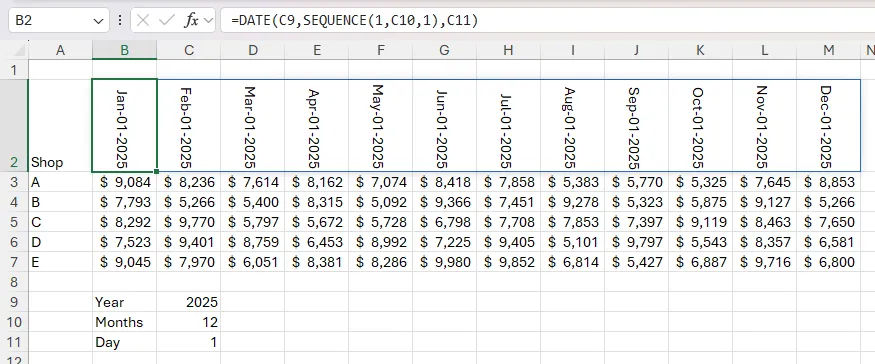 Mảng động các ngày trong Excel, tạo bằng SEQUENCE lồng trong DATE.Alt: Mảng động ngày tháng trong Excel được tạo bằng SEQUENCE trong hàm DATE, minh họa tính năng dynamic array
Lưu ý: tính năng dynamic array và thao tác dán giá trị thuận tiện nhất trên Excel Microsoft 365 và Excel for the web.
2. Chọn tham chiếu ô bằng chuột — gọn gàng như target lock
Thay vì gõ tay =SUM(B2:G2), bạn có thể bắt đầu gõ =SUM( rồi click + giữ chuột kéo từ B2 tới G2 — Excel sẽ tự sinh vùng tham chiếu. Xong nhấn ) rồi Ctrl+Enter. Double-click fill handle để copy công thức xuống hàng tiếp theo.
Tip cho dân pro: sau khi gõ =SUM( bạn cũng có thể dùng phím mũi tên để vào Point mode — tiện khi làm với bảng đã format (structured references) vì syntax có thể khá “khó nhằn” nếu gõ tay.
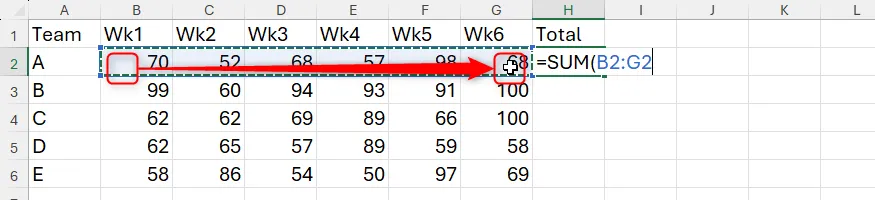 Chọn các ô bằng chuột để tạo tham chiếu trong công thức Excel.Alt: Minh họa chọn nhiều ô bằng chuột để tạo tham chiếu trong công thức SUM trên Excel
Khi bạn đang làm bảng có header, dùng chuột sẽ tránh lỗi chính tả và syntax khi reference tới cột trong Excel Table.
3. Nhân bản Data Validation sang sheet khác mà không phá định dạng
Bạn mất công tạo một rule data validation với công thức phức tạp (ví dụ bắt mã công ty: 1 chữ + 4 số) và muốn copy rule đó sang sheet khác mà không đổi format. Đừng copy cả ô — hãy copy riêng rule.
Cách làm:
- Chọn cell chứa validation, nhấn Ctrl+C.
- Chọn vùng muốn áp rule, mở Paste Special bằng Ctrl+Alt+V (hoặc mũi tên bên Paste trên ribbon > Paste Special).
- Chọn Validation và OK.
Thế là xong: rule được dán sang nơi mới, còn công thức/format gốc của vùng đích vẫn nguyên vẹn.
 Hai sheet Excel, mỗi sheet có người và vùng nhập mã công ty cần data validation.Alt: Hai bảng tính Excel hiển thị tên, công ty và ô nhập mã công ty nơi cần áp dụng data validation
Bạn có thể test bằng cách nhập giá trị hợp lệ/lỗi để thấy thông báo validation.
4. Trim leading/trailing blanks cho range dynamic — sạch như inventory sắp xếp
Khi dùng FILTER để lấy danh sách động, thường sẽ có hàng thừa (ô trống) phía dưới khiến các hàm nối tiếp như XLOOKUP trả lỗi #N/A hoặc spill quá dài. Thay vì thêm if_not_found=”” vào XLOOKUP, hãy dùng trim ref operator (dấu chấm) để cắt phần thừa của mảng.
Ví dụ cơ bản:
=XLOOKUP(G2:.G100,$J$2:$J$7,$K$2:$K$7)- Chèn dấu chấm trước/hoặc sau dấu hai chấm để trim leading/trailing blanks.
- Kết quả dynamic array sẽ dừng đúng nơi dữ liệu thực tế kết thúc — trông gọn hơn và tiết kiệm bộ nhớ.
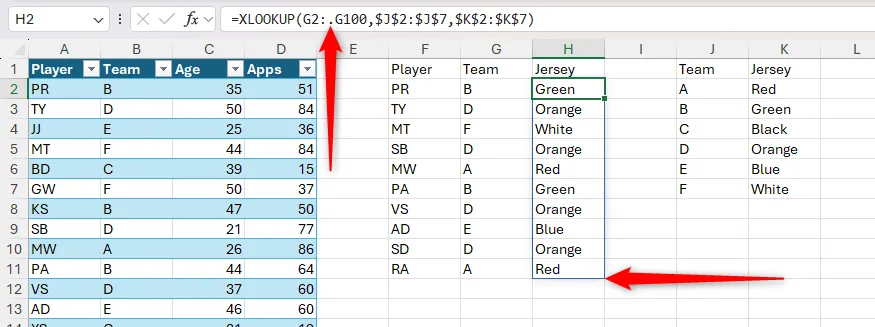 Dấu chấm trim trong công thức XLOOKUP giới hạn mảng theo scope dữ liệu.Alt: Ví dụ sử dụng toán tử trim dot trong XLOOKUP để thu gọn mảng động theo phạm vi dữ liệu kề bên
Điều kiện: trim ref operator có trên Excel Microsoft 365, Excel for the web, app mobile/tablet.
5. Lặp lại tiêu đề cột khi in — giữ map như bản đồ dungeon
In bảng dài mà header chỉ xuất trên trang 1 thì người nhận bị “lạc đường”. Muốn lặp header mỗi trang:
- Vào tab Page Layout > Print Titles.
- Tab Sheet > đặt con trỏ vào Rows To Repeat At Top, rồi click chọn hàng header của bạn → Excel tự điền tham chiếu.
- OK rồi Ctrl+P để xem trước.
Sau khi set xong, khi lướt preview bạn thấy header xuất trên mỗi trang — in ra giao diện rõ ràng, dễ đọc như map boss fights.
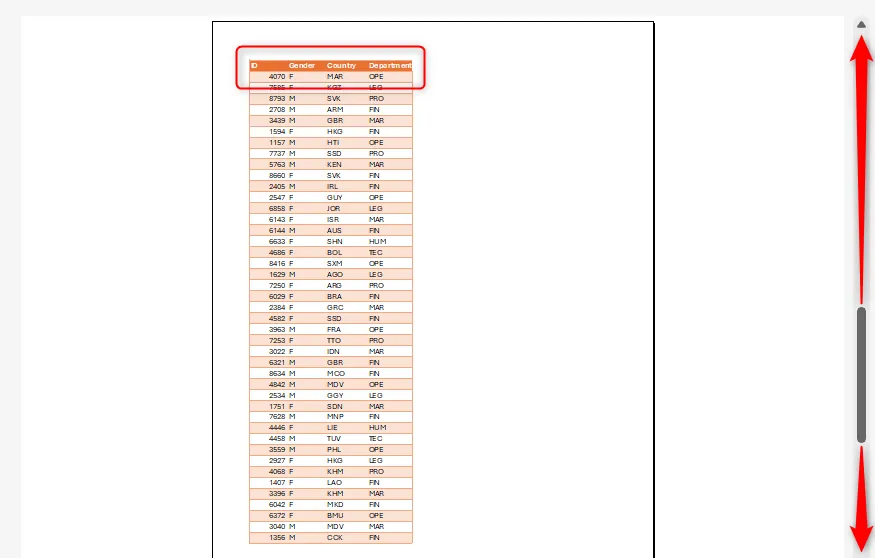 Header bảng Excel xuất trên mỗi trang trong Print Preview.Alt: Print preview trong Excel với tiêu đề cột được lặp lại trên mọi trang in, giúp tài liệu rõ ràng
Lưu ý: nút Print Titles bị mờ nếu bạn đang ở chế độ Edit, đang chọn chart, hoặc không có máy in cài sẵn.
6. Khi gặp lỗi #N/A do lookup — xử lý nhanh như dodge roll
Nếu XLOOKUP trả #N/A, một phương án là dùng đối số if_not_found để trả chuỗi rỗng hoặc thông báo rõ ràng. Nhưng kết hợp với trim operator như ở mục 4 sẽ giải quyết triệt để vấn đề do mảng kéo dài.
Ví dụ:
=XLOOKUP(G2:G100,$J$2:$J$7,$K$2:$K$7,"")Hoặc dùng trim operator để giảm spill không cần thiết, giúp giao diện sạch và giảm lỗi hiển thị.
7. Shortcut + cheat sheet — build hệ thống phím tắt như hotkey set
Muốn tăng tốc tối đa, học vài shortcut Excel cơ bản (Ctrl+C/V, Ctrl+Shift+V, Ctrl+Alt+V, Ctrl+P, Ctrl+Enter) và in một cheat sheet để dán cạnh màn hình. Một lần luyện thành thói quen, workflow của bạn sẽ mượt hơn nhiều — giống như gắn macro cho hành động lặp.
 Gói Microsoft 365 Personal, biểu thị quyền truy cập Excel và các app liên quan.Alt: Hình quảng cáo Microsoft 365 Personal, hiển thị biểu tượng Excel và quyền truy cập bộ ứng dụng Office
Nếu bạn dùng Microsoft 365, bạn sẽ có lợi thế dùng các tính năng mới nhất của Excel (dynamic arrays, trim operator, v.v.).
Kết luận nhanh — nên nhớ gì?
- Dán giá trị từ dynamic array giúp “đóng băng” kết quả khi cần.
- Dùng chuột + Point mode để giảm lỗi khi tạo tham chiếu.
- Paste Special → Validation sao chép rule mà không đổi format.
- Trim ref operator (dấu chấm trim) là vũ khí để cắt mảng thừa.
- Lặp Rows To Repeat At Top khi in để giữ header rõ ràng.
- Học vài phím tắt để tăng tốc workflow.
Bạn đã có mẹo Excel nào “hack” productivity chưa? Thử mấy mẹo này, rồi chia sẻ cách bạn tweak workbook trong phần bình luận — hoặc bảo mình biết trick nào làm bạn cảm thấy “pro” nhất!
