Mở cửa vào thế giới nhắn tin Google Messages trên máy tính — nơi bạn có thể đọc OTP ngân hàng, trả lời nhóm bạn bè và quản lý SMS/MMS ngay từ trình duyệt hoặc app trên desktop. Nếu quen gõ phím nhanh, chán việc nhặt điện thoại mỗi lần có tin nhắn hay muốn trải nghiệm RCS (Rich Communication Services) mượt mà như chat app, thì bài hướng dẫn này dành cho bạn: đầy đủ, nhanh — kiểu lifestyle dành cho game thủ, creator và team remote.
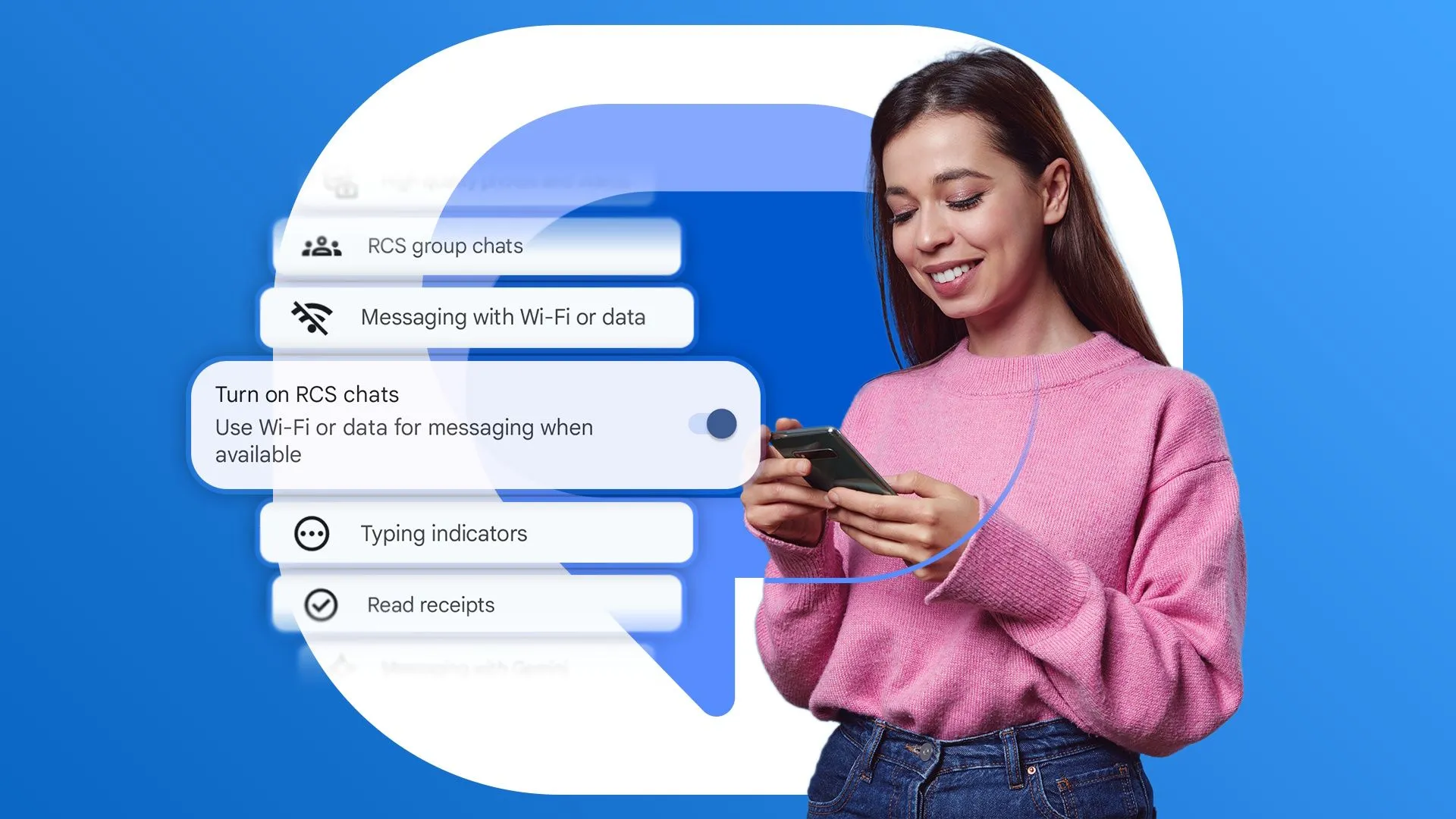 Biểu tượng Google Messages và giao diện chat RCS với hình nền nhẹ nhàng một người đang nhắn tin trên điện thoạiAlt: Giao diện RCS Google Messages hiển thị logo và người dùng nhắn tin, mô tả tính năng chat nâng cao
Trước khi bắt đầu: điều kiện cần có
Trước khi kết nối, hãy chắc chắn bạn có:
- Điện thoại Android có cài Google Messages (thường đã có sẵn trên hầu hết máy).
- Kết nối Internet cho cả điện thoại và máy tính.
- (Tùy chọn) Kích hoạt RCS Chat để dùng tính năng nâng cao như báo trạng thái đang gõ, chia sẻ file chất lượng cao.
Nếu app Messages chưa là mặc định, bạn cần đổi nó trong cài đặt Android — bước cơ bản nhưng quan trọng để gửi/nhận SMS ổn định.
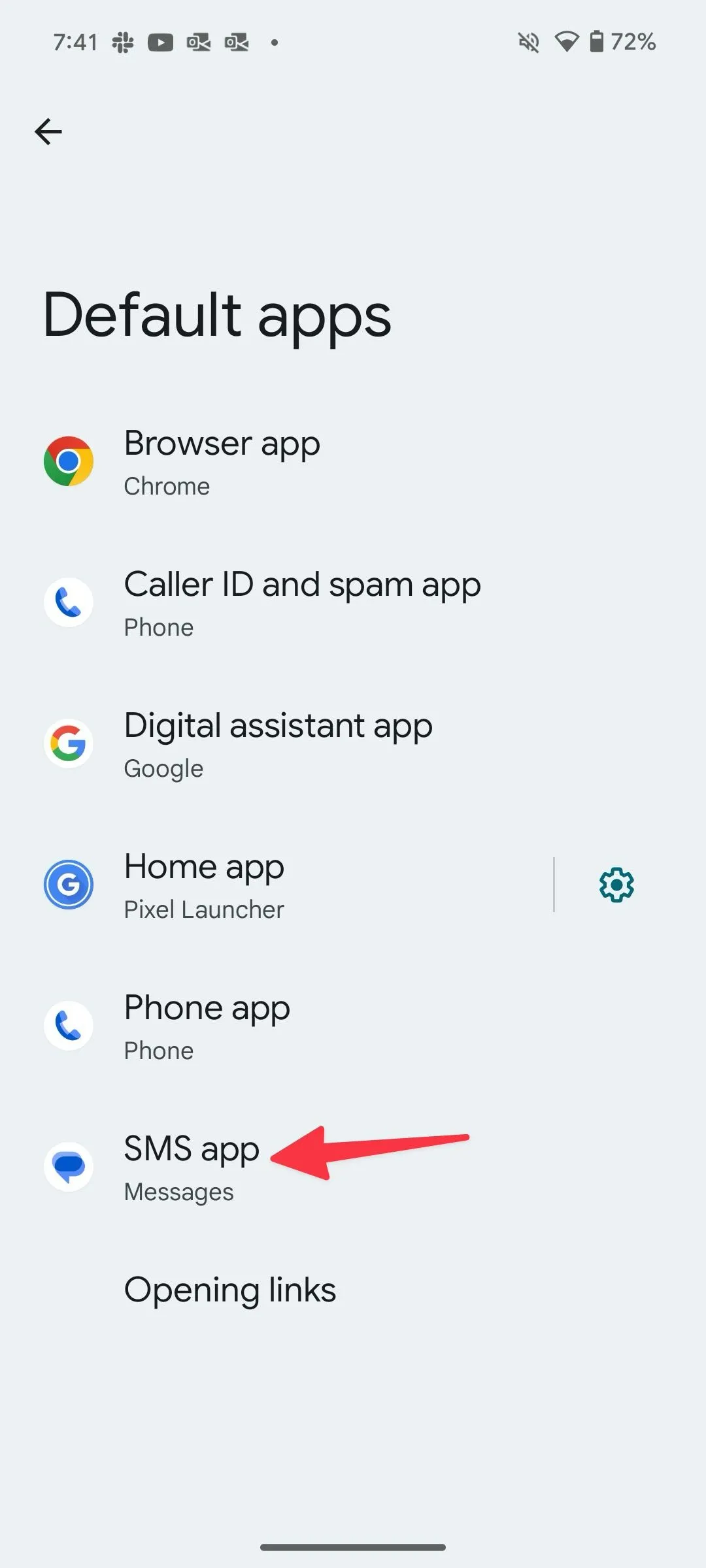 Mũi tên đỏ chỉ vào mục SMS app trong cài đặt Android để đặt Messages làm mặc địnhAlt: Cài đặt SMS app trên Android, mũi tên chỉ vào lựa chọn Messages để đặt làm ứng dụng nhắn tin mặc định
Bước 1 — Đặt Messages làm ứng dụng SMS mặc định trên Android
- Mở Settings trên điện thoại.
- Vào Apps → Default apps → SMS app.
- Chọn Messages và xác nhận.
Việc này đảm bảo mọi SMS, OTP sẽ được đồng bộ và hiện đúng trên web client.
Bước 2 — Kết nối máy tính với Messages (Messages for Web)
Cách nhanh nhất để dùng Google Messages trên PC/Mac:
- Trên máy tính, mở trình duyệt và truy cập: //messages.google.com/
- Nhấn nút Messages for Web để mở web client.
- Màn hình sẽ hiện mã QR hoặc phương thức xác thực bằng tài khoản Google (emoji ghép đôi).
- Mở app Messages trên điện thoại → nhấn avatar/profile → Device pairing. Chọn QR code hoặc Switch to Google Account pairing nếu muốn dùng emoji xác thực.
- Quét mã QR trên màn hình hoặc chạm emoji giống nhau trong app để ghép đôi.
- Bật Remember this computer nếu bạn không muốn đăng nhập lại liên tục.
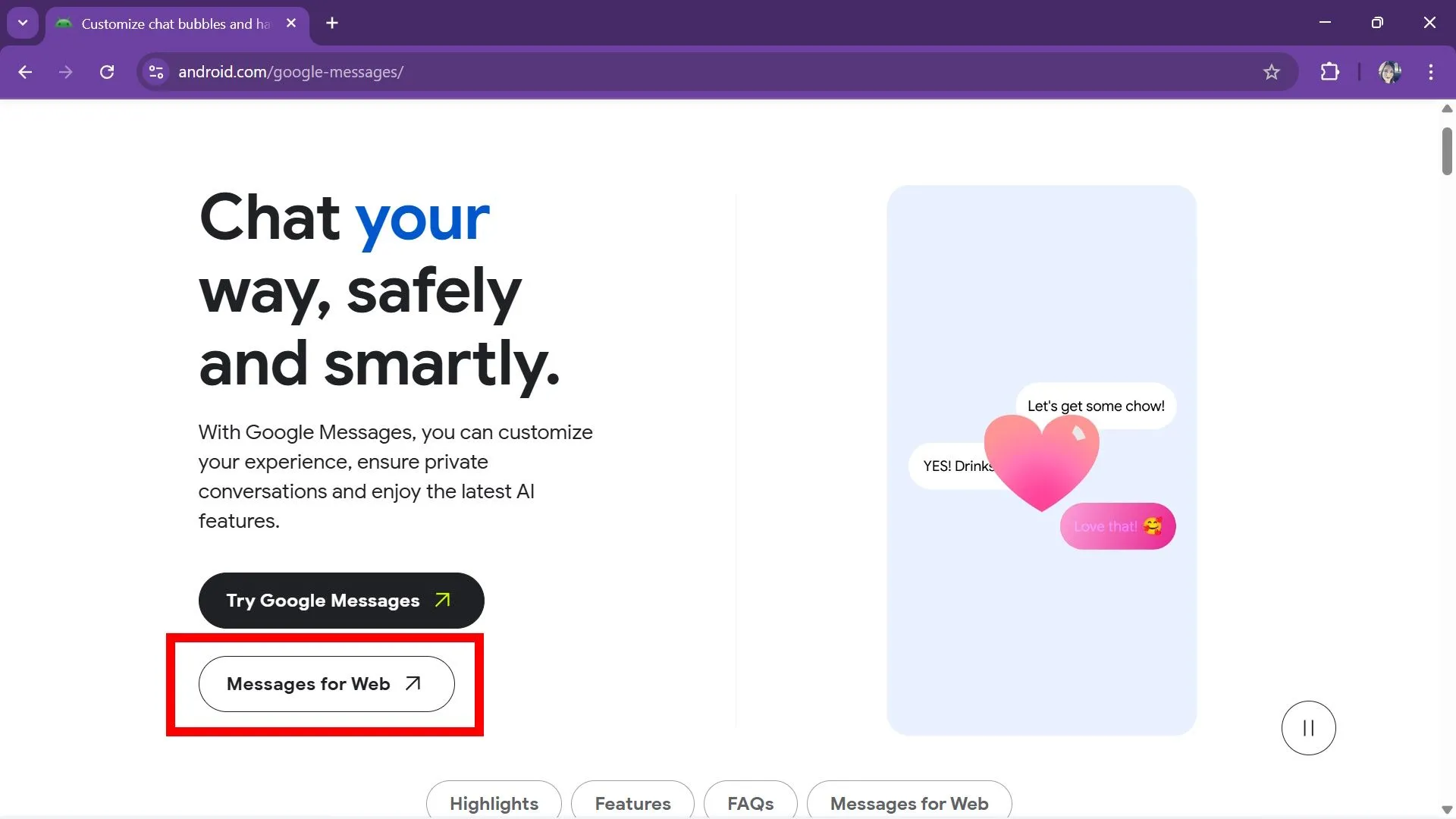 Giao diện Messages for Web hiển thị tùy chọn đăng nhập bao gồm QR code và emoji xác thựcAlt: Màn hình Google Messages for Web hiển thị trang đăng nhập với tùy chọn quét QR và xác thực bằng tài khoản Google
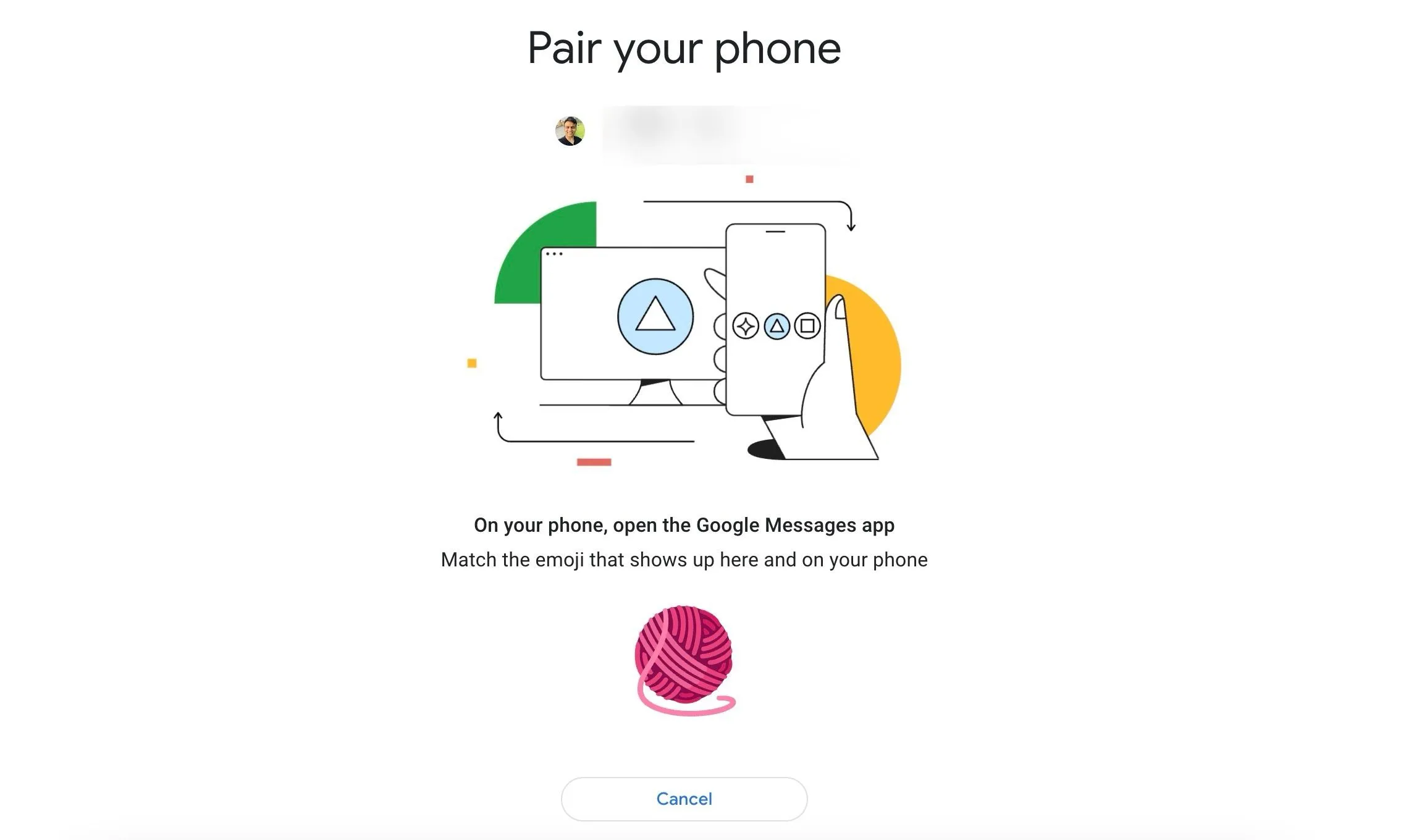 Màn hình xác thực Google Messages for Web hướng dẫn quét QR hoặc dùng emoji để ghép nối thiết bịAlt: Hình minh họa quá trình ghép đôi Google Messages giữa điện thoại và máy tính bằng emoji hoặc QR code
Sau khi ghép đôi thành công, hộp thư và danh bạ sẽ xuất hiện ở giao diện web — bạn có thể soạn, gửi ảnh, GIF, và nhận OTP ngay trên máy.
Những vấn đề thường gặp & cách xử lý nhanh
- QR không quét: thử làm sạch camera, phóng to màn hình hoặc tăng độ sáng màn hình máy.
- Trình duyệt chặn thông báo: vào Settings → Notifications trên Messages for Web để cho phép.
- Điện thoại offline: Messages trên web chỉ hoạt động nếu điện thoại có kết nối Internet (không cần phải chung mạng Wi‑Fi).
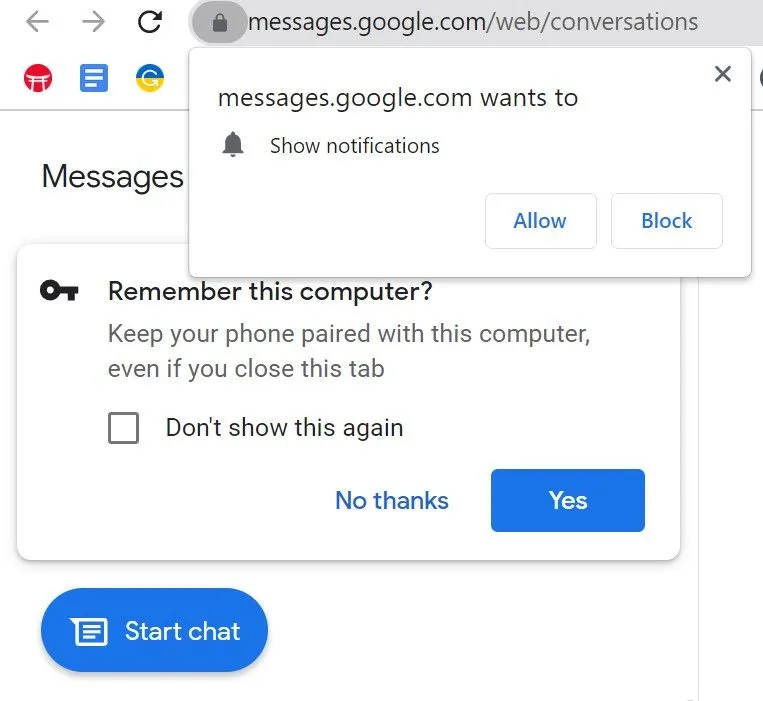 Màn hình yêu cầu ghi nhớ máy tính và bật thông báo khi ghép đôi Google Messages web với điện thoạiAlt: Popup yêu cầu Google Messages ghi nhớ máy tính và cho phép thông báo trên trình duyệt
Tính năng đáng giá khi dùng Google Messages trên máy tính
- Pin cuộc trò chuyện quan trọng, archive/delete, mute thread — thao tác nhanh bằng chuột.
- Hỗ trợ cả SMS và RCS: khi RCS có sẵn sẽ hiển thị nhiều tính năng như gửi file chất lượng cao, typing indicators.
- Nhận OTP ngân hàng trực tiếp trên desktop, tiết kiệm thời gian.
- Chế độ Dark và High contrast cho anh em thích theme tối.
- Quản lý spam và block trực tiếp trong menu conversation.
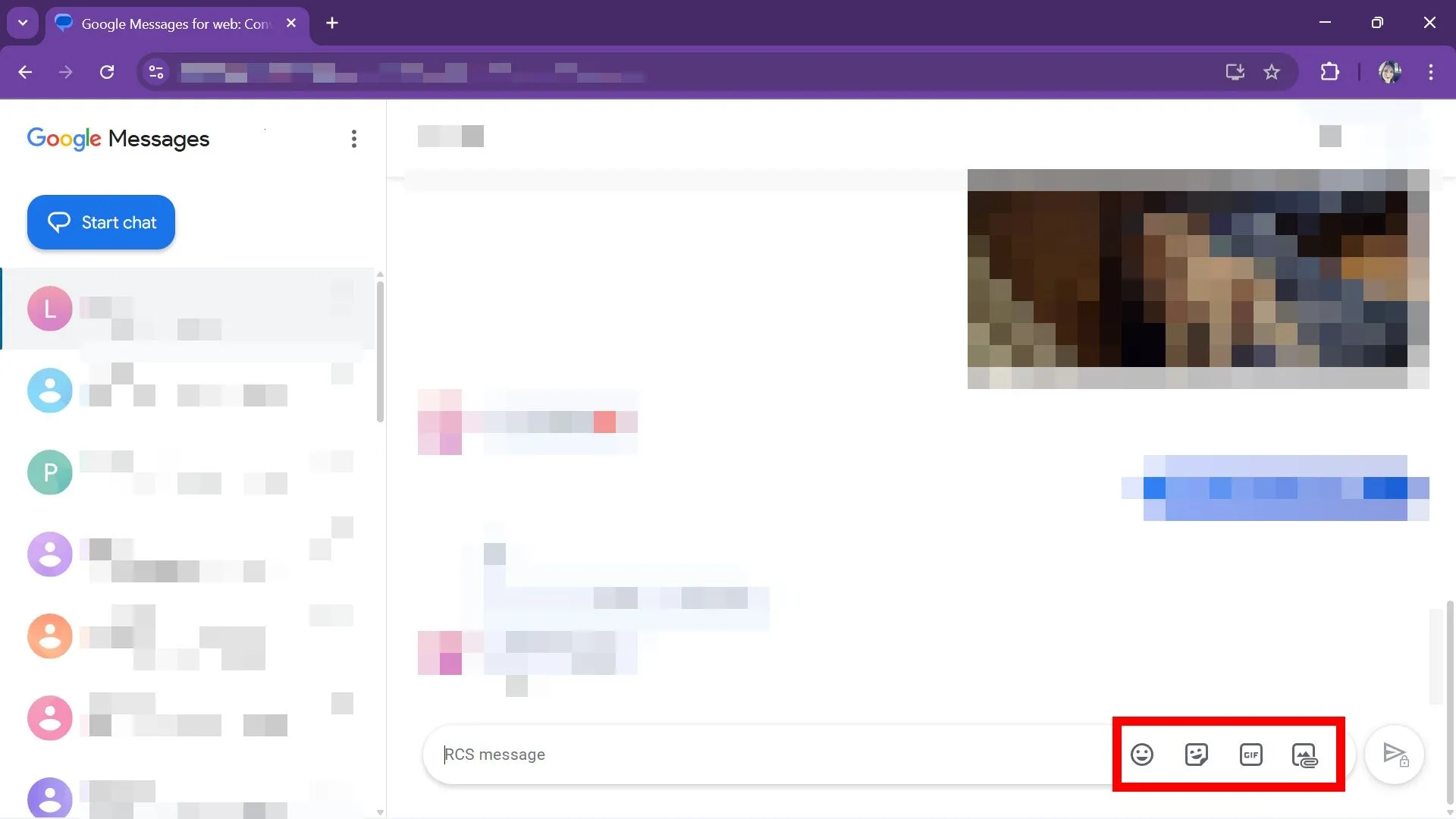 Tùy chọn cuộc trò chuyện trên Google Messages web cho phép ghim, xóa, chặn và các hành động khácAlt: Menu tùy chọn cuộc trò chuyện trong Google Messages web hiển thị lệnh ghim, xóa, chặn và các cài đặt liên quan
Bước 3 — Cài Google Messages dưới dạng web app trên máy tính (tuỳ chọn)
Muốn app riêng, không bị lẫn trong tab? Có thể cài như web app (ví dụ trên Chrome):
- Mở //messages.google.com/web/authentication trên Chrome.
- Nhấp menu ba chấm → Save and Share → Install Messages.
- Chọn Install → Messages sẽ mở như ứng dụng độc lập, có icon trên Taskbar/Dock.
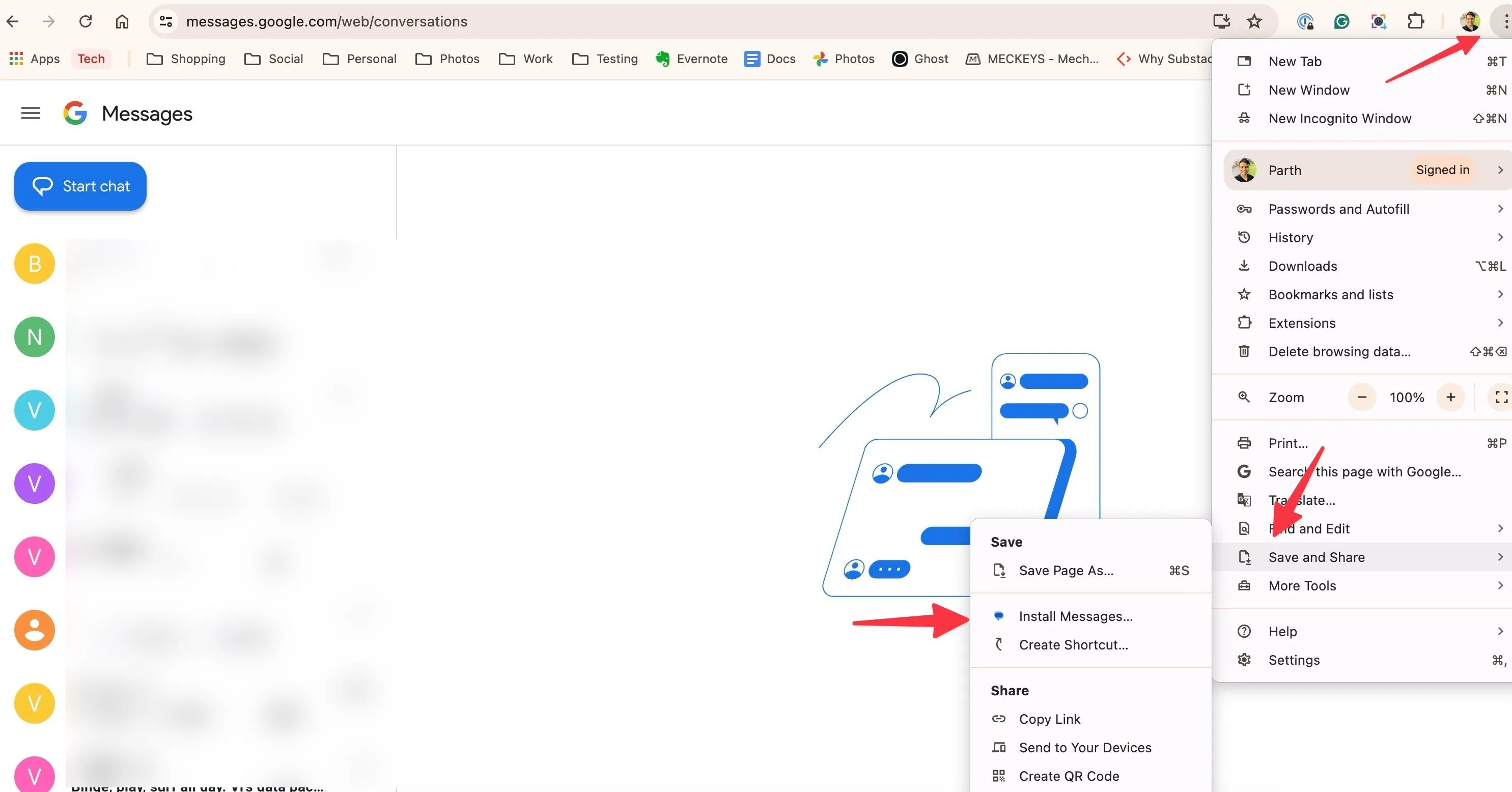 Menu Chrome cho phép lưu và cài Google Messages dưới dạng ứng dụng web trên máy tínhAlt: Hướng dẫn cài Google Messages làm web app trên Chrome qua menu Save and Share, hiển thị tùy chọn Install
Lời khuyên để tận dụng tốt nhất
- Bật Notifications và message previews để không bỏ lỡ OTP.
- Dùng shortcut bàn phím và kéo thả file khi trả lời để tiết kiệm thời gian.
- Nếu chia sẻ tài khoản, nhớ Sign out trên máy lạ để bảo mật.
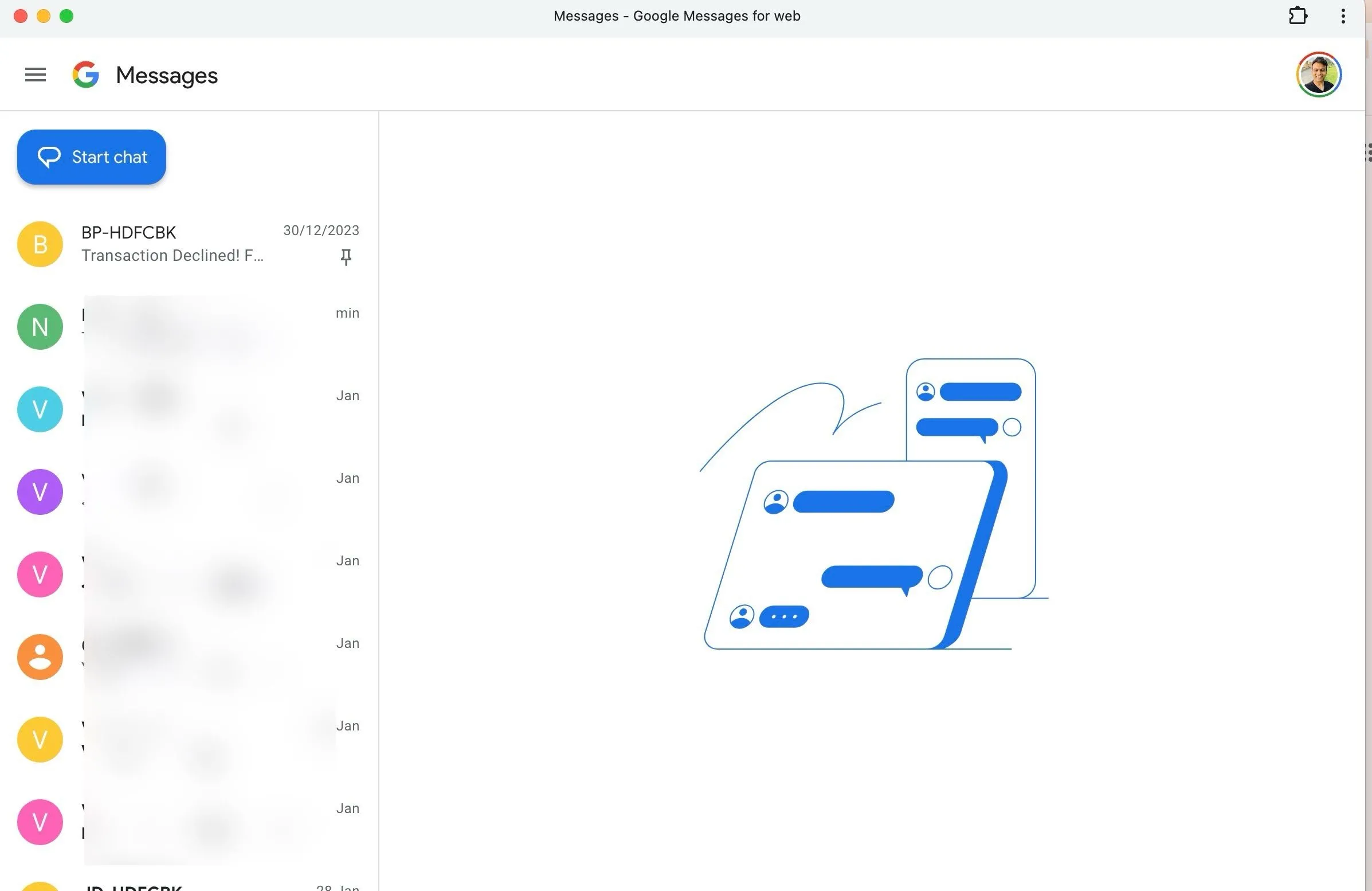 Hiển thị Google Messages web app chạy trên Mac, minh họa tiện ích khi cài ứng dụng webAlt: Giao diện Google Messages dưới dạng web app trên Mac, minh họa cách cài đặt và truy cập nhanh
Kết luận
Dùng Google Messages trên máy tính là cách tối ưu cho ai muốn vừa làm việc vừa nhắn tin nhanh, không bỏ lỡ OTP hay cuộc gọi quan trọng. Quá trình thiết lập nhanh, an toàn và cho trải nghiệm tương đương app trên điện thoại — đặc biệt khi bật RCS. Thử ngay — ghép đôi một lần, xài cả ngày.
Bạn đã kết nối Messages trên máy tính chưa? Chia sẻ mẹo hoặc trải nghiệm của bạn bên dưới để cộng đồng hoiquangame cùng tận dụng!
