Mệt mỏi vì phải bấm đồng thời Side key + Volume Down mỗi lần muốn lưu khoảnh khắc chiến đấu trong game hoặc khoe điểm high score? Nếu bạn dùng điện thoại Samsung, có một bộ công cụ ẩn tên là Good Lock — và đó chính là chìa khóa để chụp màn hình nhanh, chính xác và hợp gu “one-hand” hơn cả. Bài viết này hướng dẫn chi tiết cách bật các thủ thuật chụp màn hình trong Good Lock như One Hand Operation+, NavStar và RegiStar, giúp bạn lưu ảnh màn hình trong tích tắc mà vẫn giữ flow khi chơi game.
Tại sao nhấn hai phím giờ đã lỗi thời
Kết hợp phím vật lý từng là giải pháp ổn, nhưng với màn hình lớn, viền mỏng và chế độ điều hướng vuốt, kiểu cũ trở nên bất tiện:
- Nhấn đồng thời Side key + Volume Down thường cần hai tay và canh timing chính xác — dễ khóa màn hình hoặc giảm âm lượng nhầm.
- Palm-swipe (vuốt cạnh lòng bàn tay) hay bỏ lỡ khi màn hình hơi ướt, nhòe vân tay hoặc cử động không mượt.
- Assistant menu tạo một icon nổi, che mất không gian và thường tốn thêm thao tác chạm.
Các phương pháp này không “hòa nhập” với thói quen vuốt điều hướng hiện đại — chúng làm gián đoạn trải nghiệm thay vì hòa hợp. May mắn là Samsung đã tích hợp các lựa chọn tiện hơn vào Good Lock, chỉ là ẩn sâu chút thôi.
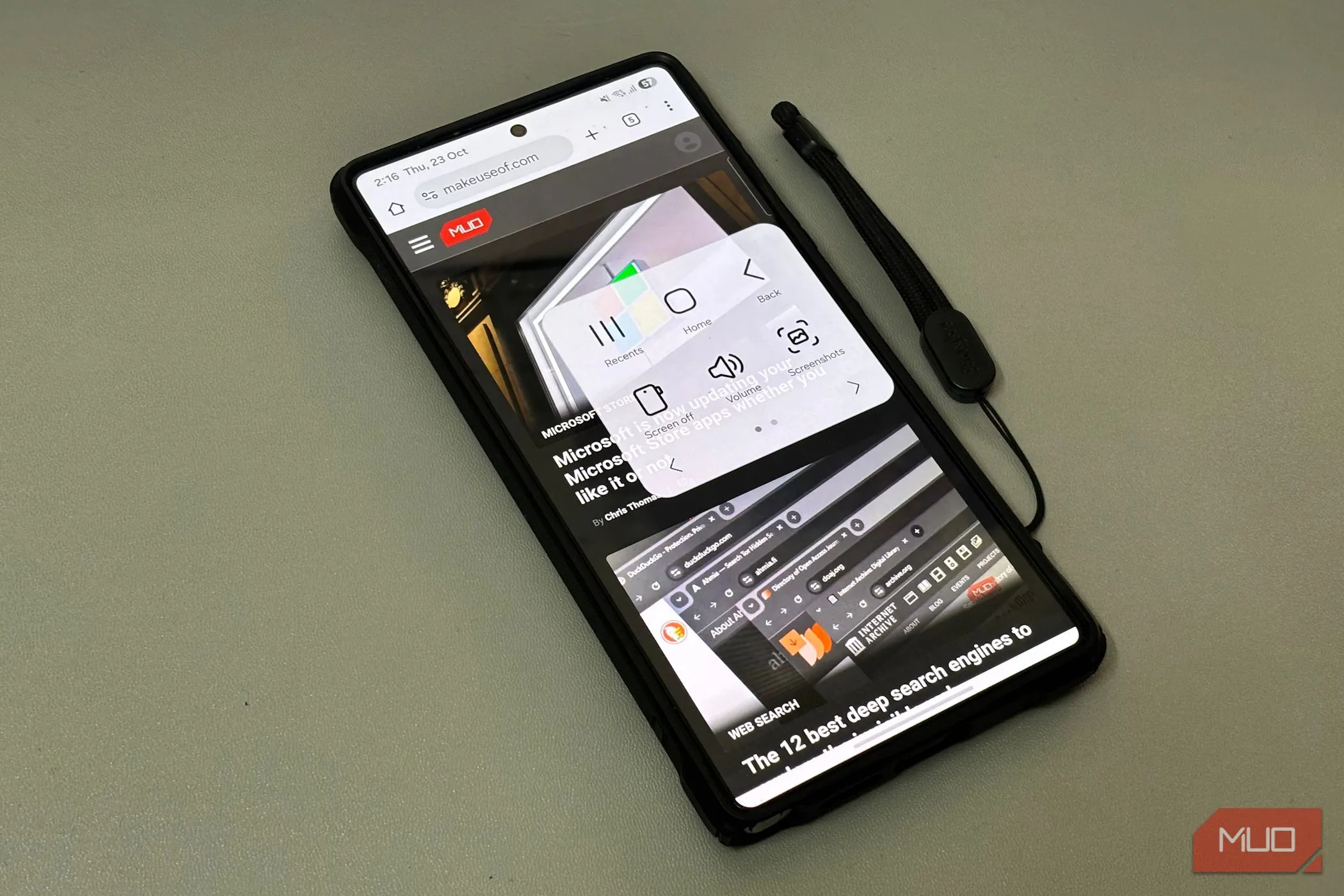 Menu trợ năng Assistant trên điện thoại Samsung với tùy chọn chụp màn hình
Bạn đã vuốt sai cách cả thời gian qua
Nếu bạn đã quen với điều hướng vuốt, tận dụng One Hand Operation+ là bước nâng cấp hợp lý. Module này cho phép gán hành động cho các cử chỉ vuốt cạnh — và chụp màn hình có thể được gán cho một vuốt chéo xuống chẳng hạn.
- Mở Good Lock → One Hand Operation+.
- Chọn bên tay (trái/ phải) phù hợp với thói quen.
- Gán hành động Screen capture cho thao tác vuốt mong muốn (ví dụ: vuốt chéo xuống).
- Vuốt là chụp ngay, không cần giữ hay canh.
Thao tác này nhanh, phản hồi tức thì và dễ làm quen — đặc biệt hữu ích khi bạn đang chơi game một tay hoặc muốn nắm bắt pha highlight ngay lập tức.
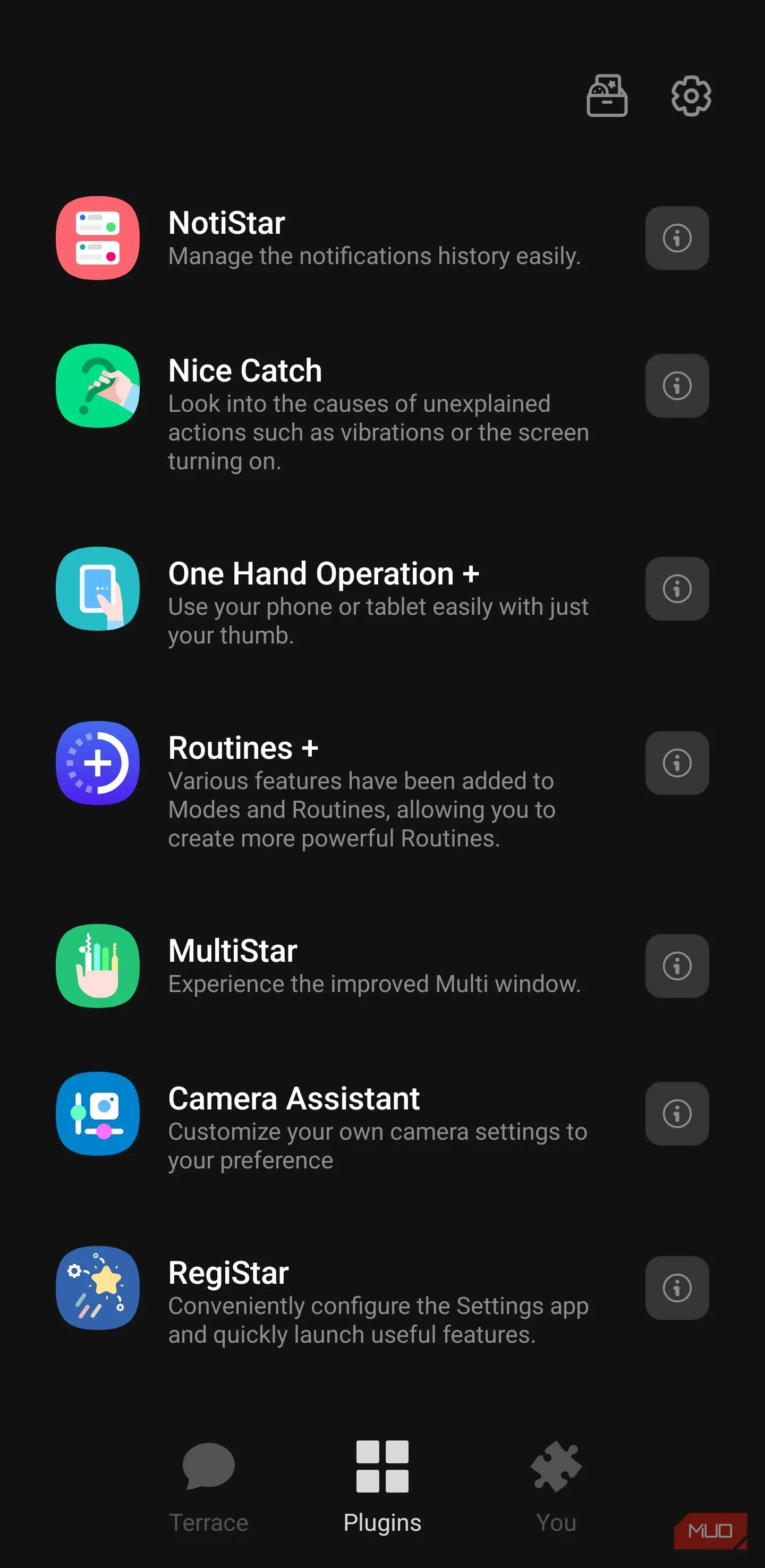 Danh sách plugin Good Lock, hiển thị One Hand Operation+ và RegiStar
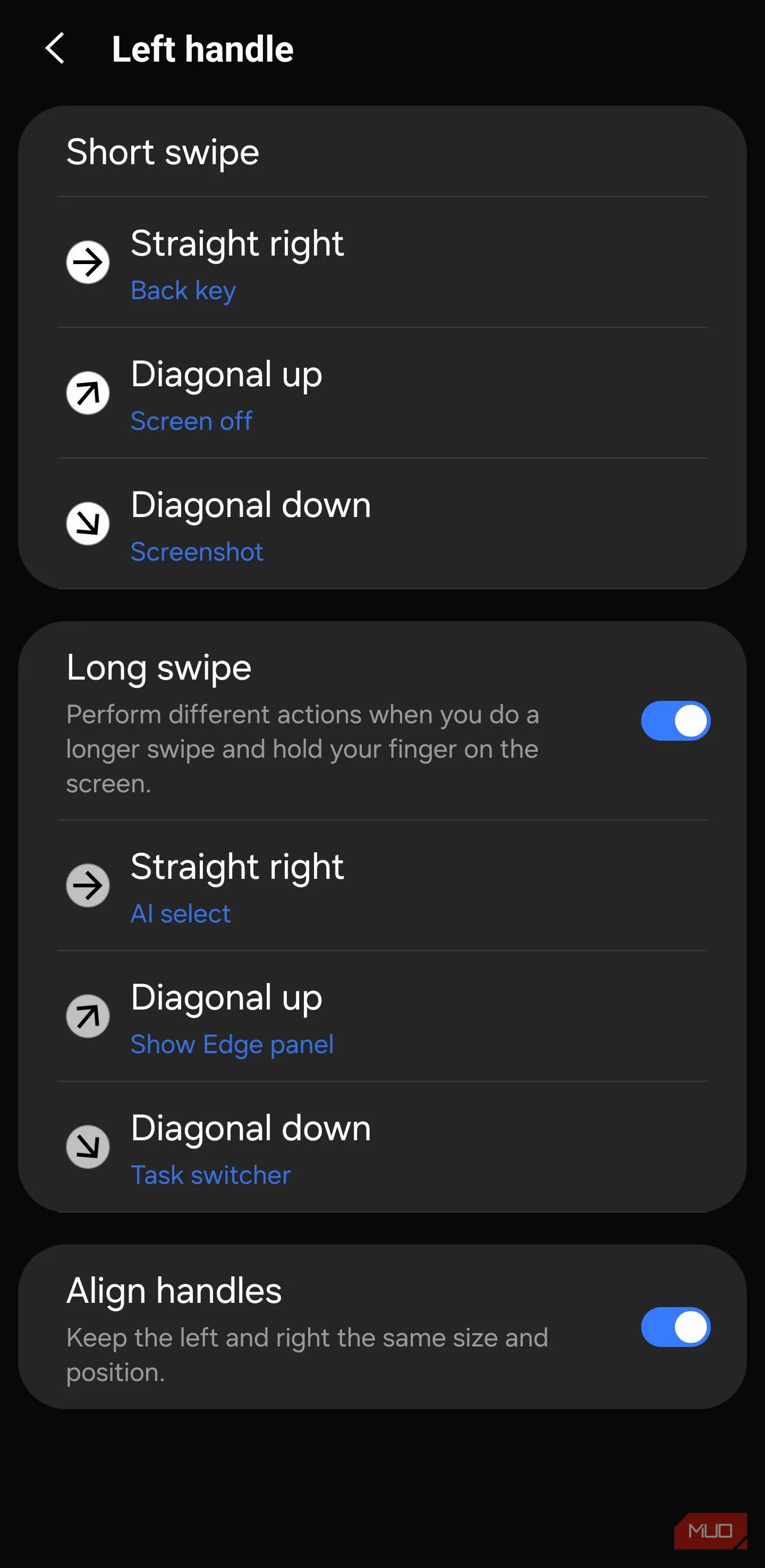 Tùy chọn cử chỉ cho tay trái trong One Hand Operation+ (có thể gán chụp màn hình)
Ví dụ thực tế: Khi đối đầu với boss trong game mobile, chỉ cần một vuốt chéo xuống bằng ngón cái là bạn đã có ngay screenshot combo, không mất nhịp.
Vẫn thích phím? Thêm nút chụp màn hình vào nav bar — một chạm là xong
Không phải ai cũng mê cử chỉ — nếu bạn trung thành với navigation bar, NavStar trong Good Lock cho phép thêm một nút chụp màn hình ngay trên thanh điều hướng:
- Mở Good Lock → NavStar → chọn cấu hình → Edit.
- Vào Button layout → Add button → chọn Screen capture.
- Kéo biểu tượng mới đến vị trí bạn muốn trên nav bar.
Giờ đây chỉ một chạm là có ảnh, ít thao tác hơn so với combo hai phím. Rất phù hợp với streamer mobile hoặc người hay chia sẻ screenshot lên Discord/Instagram sau mỗi pha “đi bão”.
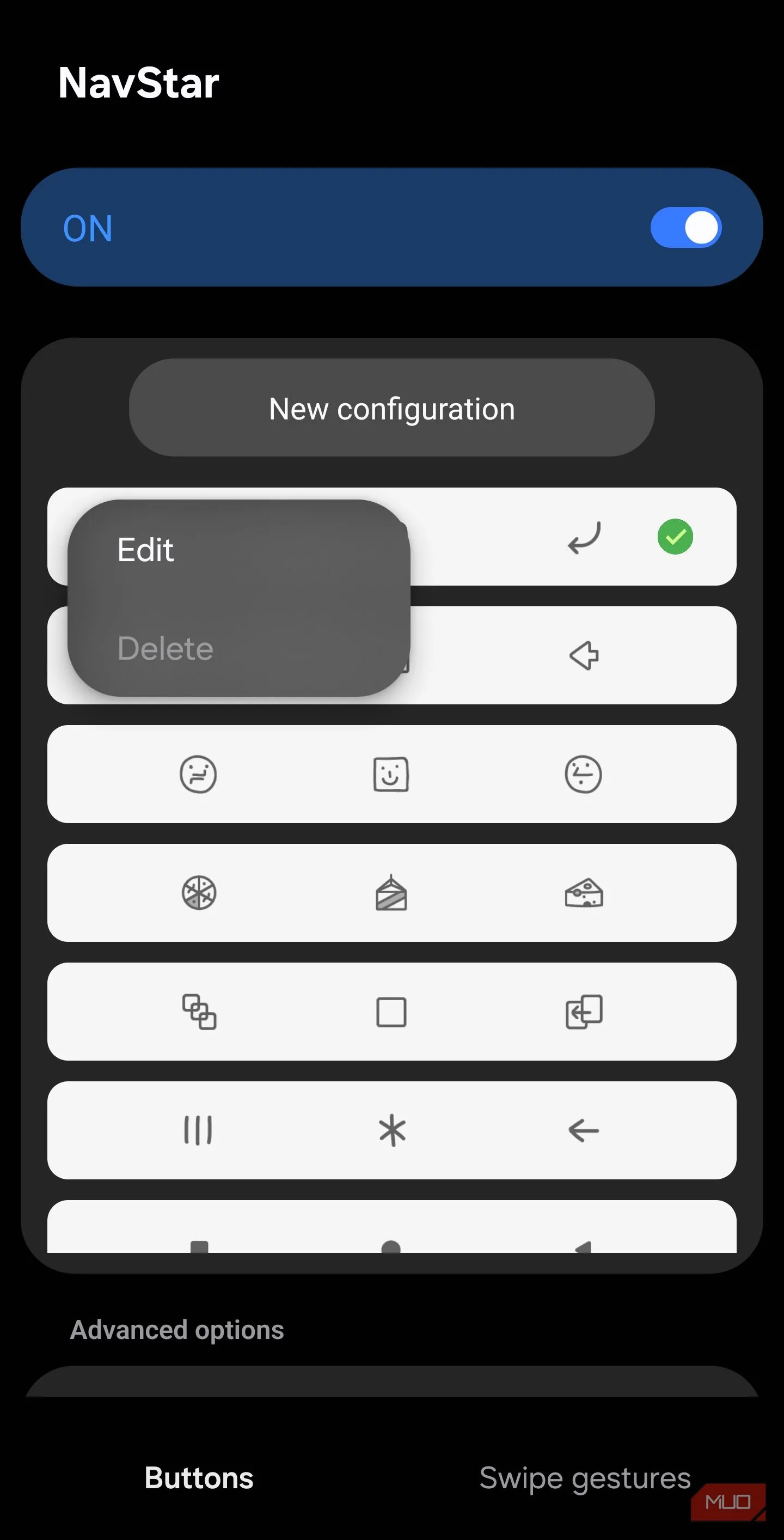 Giao diện NavStar cho phép chỉnh navigation và thêm nút chụp màn hình
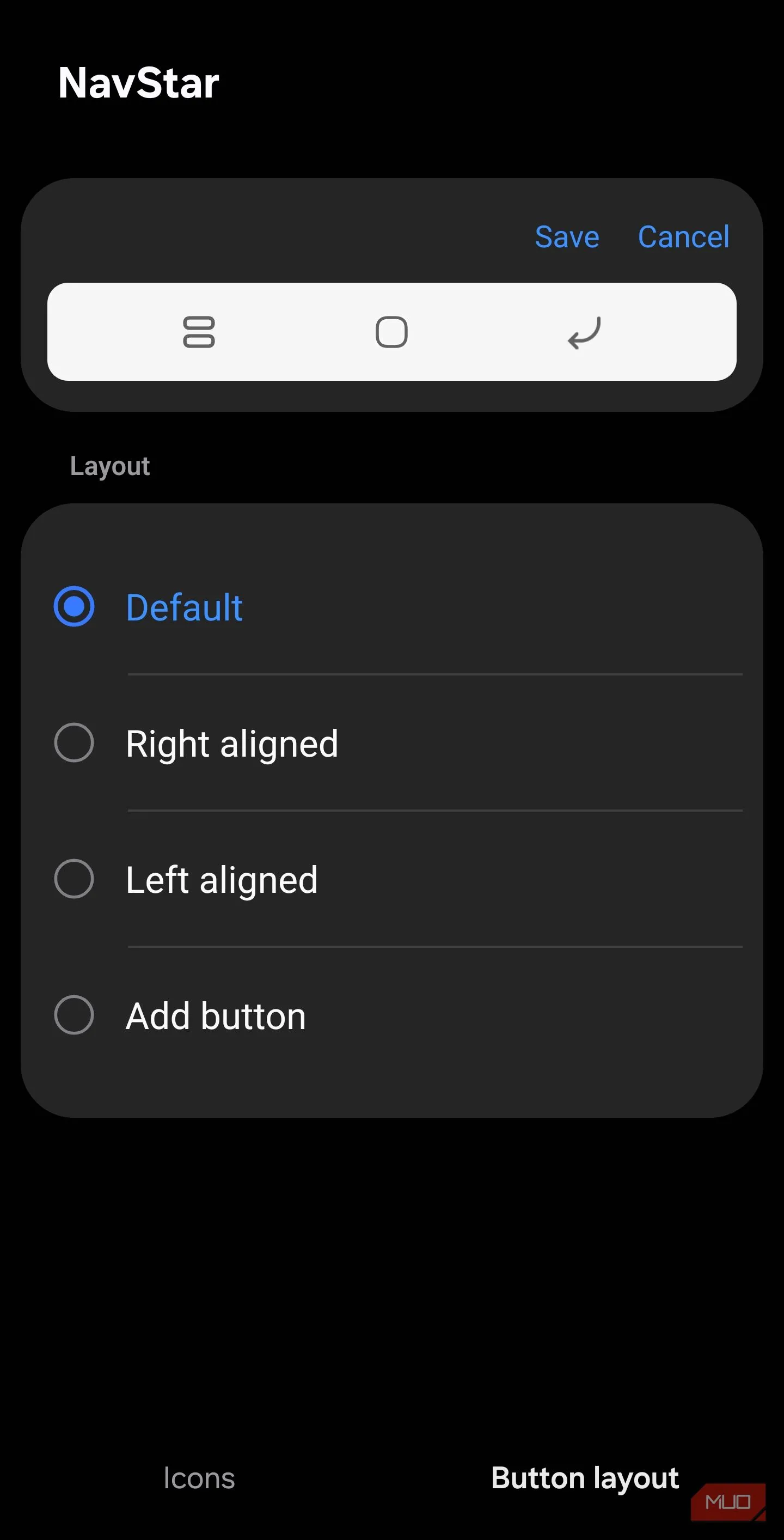 Cài đặt Layout của NavStar — chọn Add button để thêm Screen capture
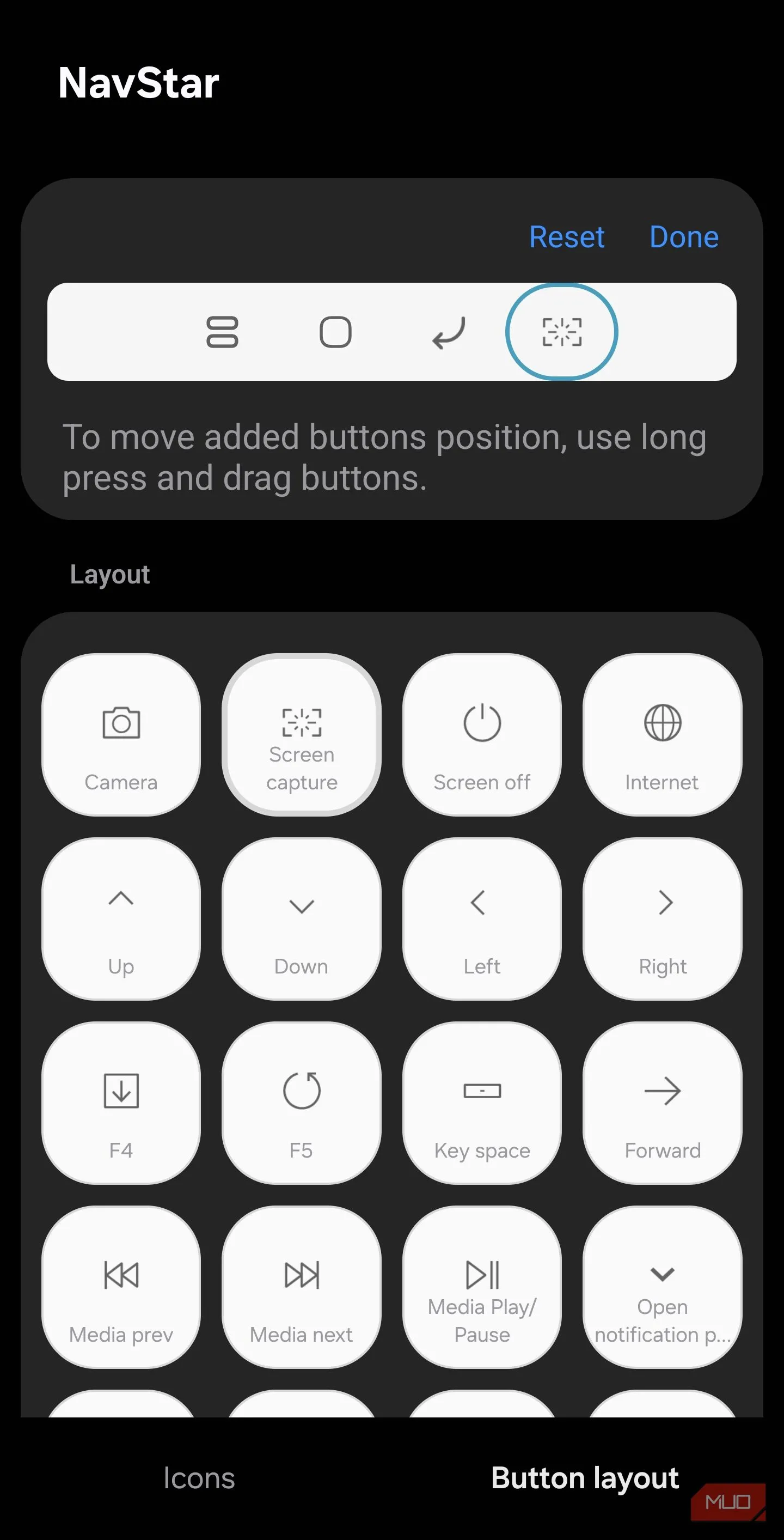 Chọn Screen capture trong NavStar để tạo nút chụp màn hình trên nav bar
Muốn tiện hơn nữa? Thử RegiStar (back-tap)
RegiStar cho phép gán double-tap/triple-tap phía sau máy để chụp màn hình — siêu hay khi một tay cầm gamepad hoặc bạn đặt máy trên gờ bàn.
Kết luận: Nâng trải nghiệm chụp màn hình — nhanh, gọn, hợp “flow” chơi game
Tóm tắt nhanh:
- Nếu bạn dùng điều hướng vuốt: bật One Hand Operation+ và gán một cử chỉ để chụp màn hình ngay bằng ngón cái.
- Nếu thích phím: NavStar cho phép thêm nút Screen capture trên navigation bar, một chạm là xong.
- Muốn tiện khi bận tay: RegiStar thêm back-tap để chụp.
Good Lock là bộ công cụ mạnh, phù hợp với gamer vì giữ nhịp chơi, giảm thao tác thừa và giúp bạn lưu khoảnh khắc “epic” tức thì. Thử ngay, tùy chỉnh sao cho phù hợp thói quen dùng điện thoại của bạn — và chia sẻ mẹo chụp màn hình hiệu quả nhất của bạn bên dưới, anh em đã dùng cách nào để bắt trọn khoảnh khắc game chưa?
