Bạn muốn có những screenshot siêu nét để post bài, làm hướng dẫn hay khoe pha “clutch” trong game, nhưng đang bị mắc kẹt trên màn 1080p? Bài này sẽ chỉ cho bạn cách tạo ảnh chụp 4K từ chiếc màn Full HD sẵn có bằng cách bật DSR (NVIDIA) hoặc VSR (AMD) — không cần mua màn mới, không cần phá két. Từ khoảnh khắc zoom vào cửa sổ nhỏ hay crop UI, chữ và chi tiết sẽ sắc nét hơn nhiều. Hướng dẫn làm trên Windows, có ghi chú cho Linux và macOS ở những chỗ cần thiết.
Tại sao Windows không cho chọn 4K?
GPU khỏe nhưng monitor “quyết định”
Windows đọc thông tin từ màn (EDID) và chỉ liệt kê những độ phân giải mà màn báo là hỗ trợ. Nếu màn bạn báo là 1920×1080, Windows sẽ không hiện 3840×2160 trong cài đặt hiển thị — dù card đồ họa có render 4K ngon lành.
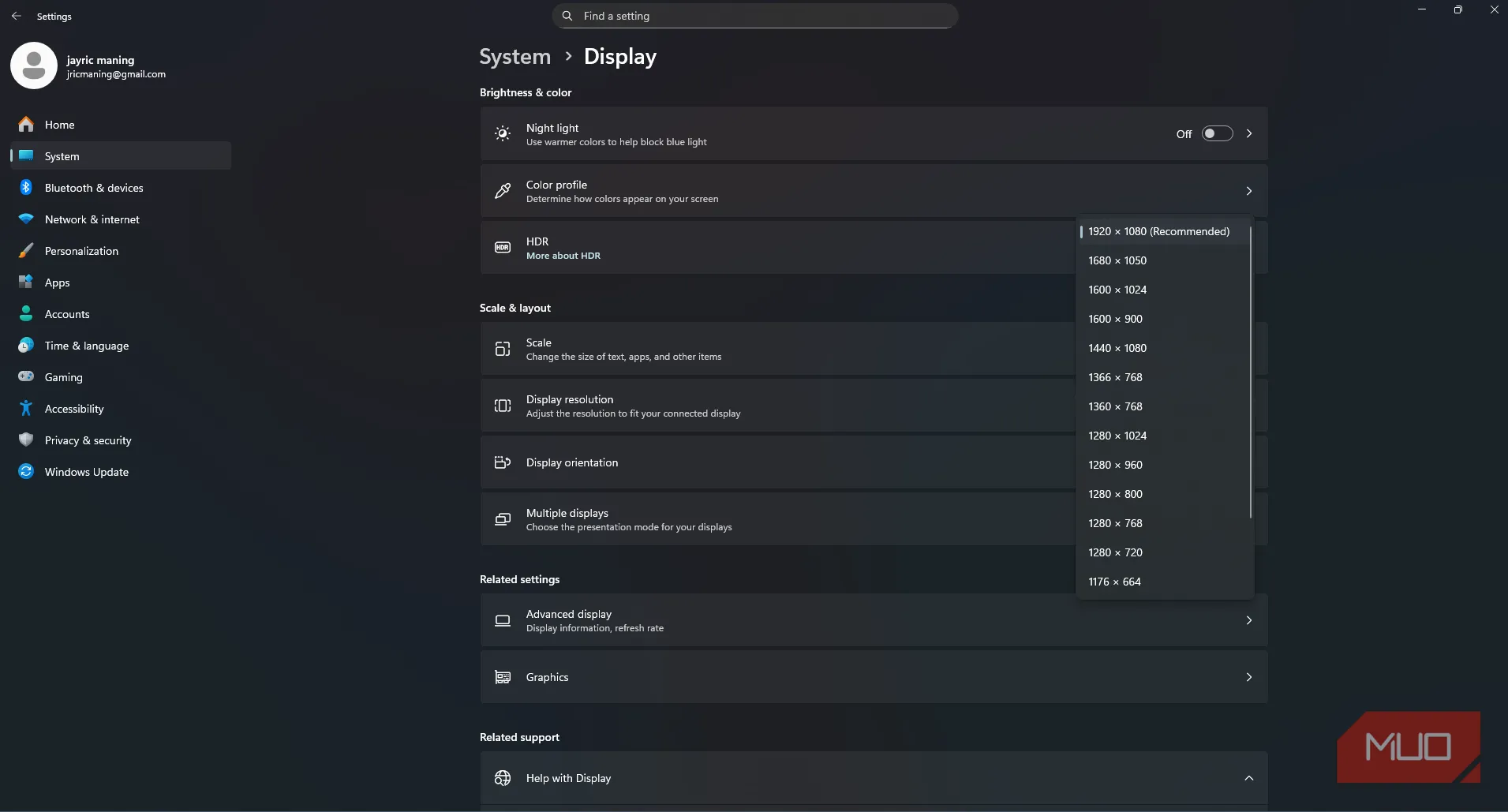 Cài đặt hiển thị Windows chỉ cho phép đến 1920×1080, không có tùy chọn 4K
Về lý thuyết GPU của bạn hoàn toàn có thể dựng khung hình ở 4K, nhưng Windows bị “hạn chế” bởi thông tin từ monitor — điều này tốt cho sự tương thích hàng ngày nhưng gây khó khi bạn cần ảnh chất lượng cao.
Mẹo: bật 4K trên màn 1080p bằng tính năng GPU
Nguyên lý đơn giản
Cả DSR của NVIDIA và VSR của AMD đều cho phép GPU render ở độ phân giải cao (ví dụ 4K), rồi scale xuống để hiển thị trên màn 1080p. Kết quả: ảnh chụp màn hình được tạo ở độ phân giải cao hơn, giữ chi tiết khi zoom/crop, trong khi bạn vẫn xem mọi thứ trên màn 1080p.
Bật DSR trên NVIDIA
- Nhấn chuột phải desktop → chọn NVIDIA Control Panel.
- Vào Manage 3D settings → tìm DSR – Factors.
- Bật 4.00x (tương đương 4K trên 1080p).
- Áp dụng, rồi vào Settings > Display của Windows, chọn 3840×2160 và điều chỉnh scaling (gợi ý: 200%–250%).
Bật VSR trên AMD
- Mở AMD Radeon Software → tab Display.
- Bật Virtual Super Resolution. Màn có thể nháy/tối vài giây.
- Vào Windows Display Settings, chọn 3840×2160, điều chỉnh scaling như ý.
Khi đã bật, các công cụ chụp màn hình (Snipping Tool, Print Screen, hoặc phần mềm bên thứ ba) sẽ lưu ảnh ở độ phân giải 4K thực sự — zoom vào sẽ thấy chữ, icon, và chi tiết UI sắc nét hơn hẳn.
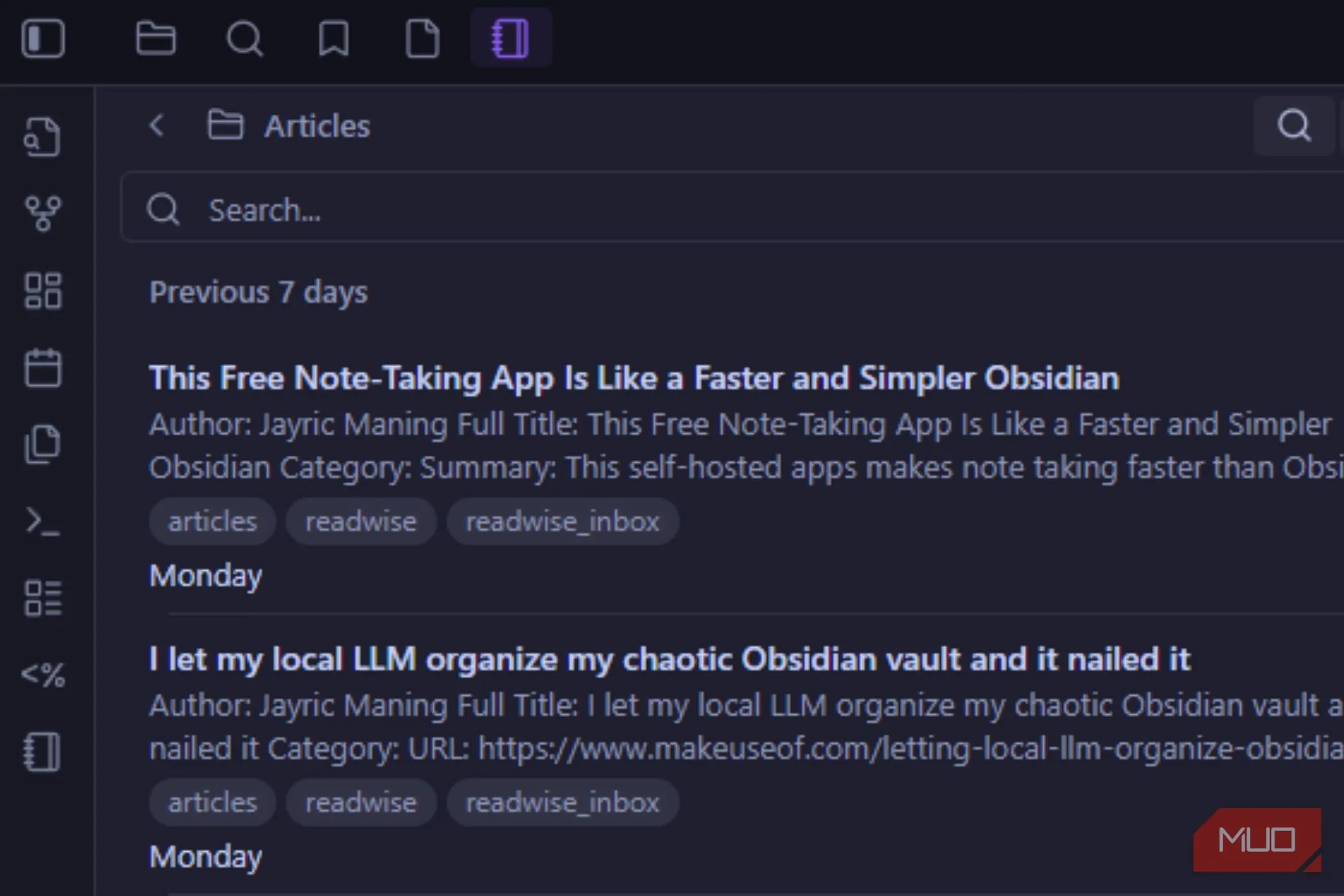 Ảnh chụp zoom ở 1080p trước khi bật DSR/VSR – chữ mờ khi zoom
Một đoạn mô tả ngắn giữa hai ảnh so sánh: sau khi bật DSR/VSR, crop cùng một vùng sẽ giữ nét hơn rất nhiều.
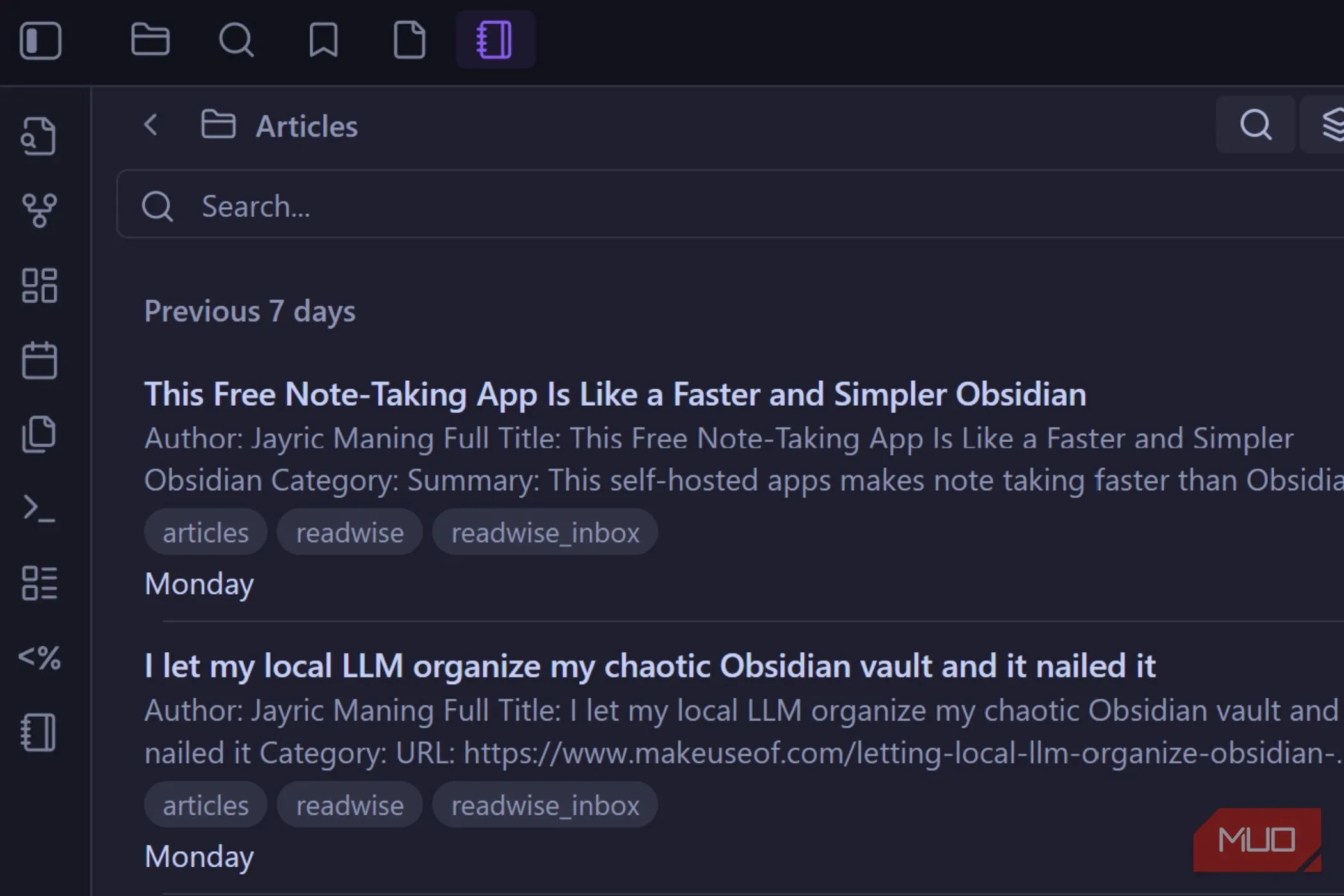 Ảnh chụp zoom ở 4K sau khi bật DSR/VSR – chữ và UI sắc nét hơn rõ rệt
Lưu ý cho Linux và macOS
- Linux: Dùng Xrandr để scale hoặc render ở phân giải ảo cao hơn rồi downscale. Cách làm đa dạng theo distro và driver (NVIDIA/AMD).
- macOS: Các màn Retina đã sử dụng scaling nội tại; nếu dùng màn ngoài, macOS có tính năng HiDPI để đạt hiệu quả tương tự.
Những đổi chác cần biết
 Khi bật DSR/VSR, GPU phải làm việc nhiều hơn – có thể ảnh hưởng hiệu năng
- Hiệu năng: GPU render 4K sẽ tốn nhiều tài nguyên hơn — nhiệt độ, tiêu thụ điện và tải GPU tăng. Với GPU đời mới ít thấy lag, nhưng card cũ có thể “nổi khùng” khi mở ứng dụng nặng.
- Không phải “xem 4K thật”: màn 1080p vẫn chỉ hiển thị 1920×1080 điểm ảnh vật lý; bạn chỉ nhận được 4K trong file ảnh đã chụp, không phải trong trải nghiệm xem hàng ngày.
- Không hỗ trợ iGPU: Nếu bạn dùng đồ họa tích hợp (Intel), Windows laptop/desktop tích hợp thường không có DSR/VSR — cần GPU rời hoặc eGPU để kích hoạt.
Checklist nhanh để chụp 4K từ màn 1080p
- [ ] Có GPU NVIDIA hoặc AMD (driver mới nhất).
- [ ] Vào GPU control panel → bật DSR (NVIDIA) hoặc VSR (AMD).
- [ ] Chọn 3840×2160 trong Windows Display Settings.
- [ ] Chỉnh scaling về 200–250% cho desktop dễ nhìn.
- [ ] Chụp ảnh bằng công cụ bạn thích → lưu file, crop/zoom mà không lo mờ.
- [ ] Khi xong, quay lại 1080p để tiết kiệm hiệu năng.
Kết luận
Bạn không cần nâng cấp màn hình chỉ để có screenshot 4K đẹp như pro. Bật DSR/VSR là “phép màu” đơn giản, miễn là bạn có GPU rời và chấp nhận việc tiêu tốn thêm tài nguyên khi đang bật. Thử ngay lần tới khi cần ảnh hướng dẫn, portfolio, hoặc khoảnh khắc highlight trong game — kết quả sẽ làm bạn kinh ngạc.
Bạn đã thử bật DSR/VSR chưa? Chia sẻ ảnh before/after hoặc build PC trong phần bình luận để anh em cùng hóng và học hỏi!
