Bạn thấy một popup yêu cầu nhấn I’m not a robot, dán lệnh vào Command Prompt và bấm Verify — cảm giác như bước cuối cùng trước khi vào trang, nhưng đó rất có thể là đường dây lừa đảo tinh vi. Bài viết này giải mã chiêu CAPTCHA giả mạo, chỉ ra dấu hiệu, cách hoạt động và cách bảo vệ bản thân để không “đem nhà đến cho trộm”.
Bức thư giả — tại sao tôi biết ngay là lừa?
Mình nhận được một email ngắn báo có bài viết về mình trên một trang “tin tức” lạ. Ba điểm khiến mình nghi:
- Tên hiển thị khác với địa chỉ email gửi, và domain lại là .cl (Chile) — không liên quan gì tới người gửi.
- Địa chỉ web được viết có khoảng trắng trước “.com”, như cố tình né bộ lọc của Gmail.
- Nội dung mang tính khơi gợi tò mò giống mồi nhử: “Bạn có thấy bài này chưa?” — cùng style với các cuộc lừa trên mạng xã hội.
Kết luận: treat every unexpected link as dangerous. Đừng click nếu không chắc.
Kiểm tra tên miền và lịch sử site — bước đầu cần làm gì
Mình dùng tìm kiếm site: để xem domain đó xuất hiện thế nào trên Google — ra kết quả nhưng không có nội dung rõ ràng. Sau đó mình mở Wayback Machine và thấy trang có nhiều snapshot trong nhiều năm, nhưng chất lượng nội dung rất tệ: logo mờ, bài viết lôm côm, thậm chí có mục “Poems About Life”. Nhiều trang dạng junk site bị xâm nhập hoặc lập ra chỉ để phục vụ SEO/chiến dịch lừa đảo.
Mình khởi động một máy ảo (sandbox) để truy cập an toàn và kiểm tra hành vi trang web mà không rủi ro cho máy thật.
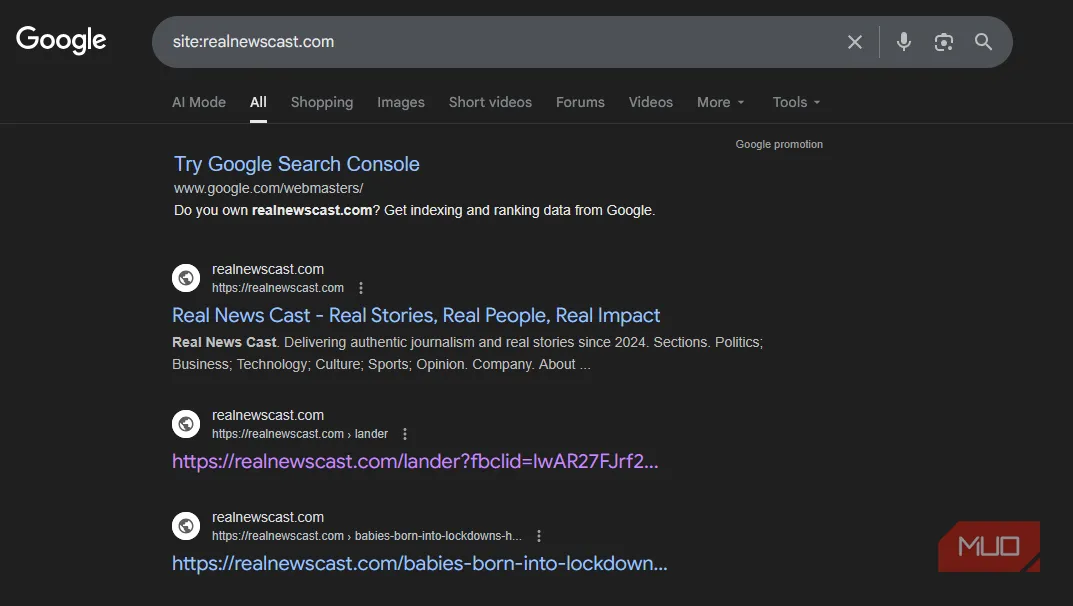 Kết quả tìm kiếm site: tên miền khả nghi trên Google, dùng để kiểm tra lịch sử domain và nội dung trang
Chiêu CAPTCHA giả mạo hoạt động thế nào
Thay vì hiển thị CAPTCHA thật của Cloudflare, trang này trình bày một giao diện rất giống và yêu cầu bạn bấm I’m not a robot. Sau khi bạn bấm, một popup chỉ dẫn bạn mở Command Prompt (CMD), nhấn Ctrl + V để dán nội dung clipboard rồi bấm Verify.
Đây là mấu chốt: lúc bạn bấm vào popup, trang web đã đặt sẵn một đoạn lệnh độc hại vào clipboard của bạn. Khi bạn dán và chạy lệnh đó, lệnh sẽ tải về và chạy mã độc—ví dụ stealth downloader, password-stealer, crypto-stealer hoặc backdoor. Trước đó bạn lại nghĩ “chỉ là paste thôi mà, bình thường mà”, và rồi mọi thứ đã bị kích hoạt.
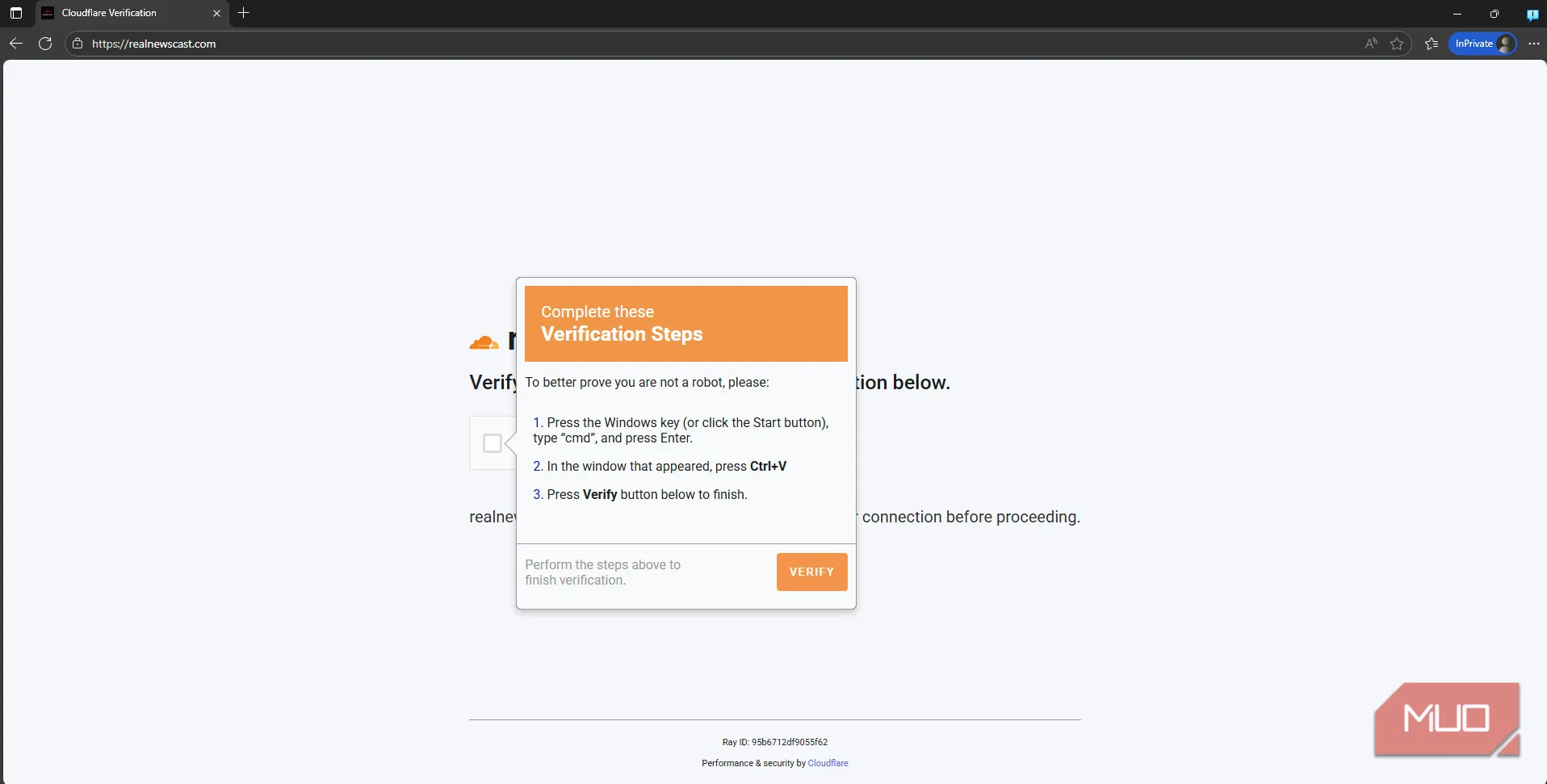 Giao diện CAPTCHA giả mạo yêu cầu dán lệnh vào Command Prompt để xác thực người dùng
Tại sao cần cảnh giác với lệnh từ web?
- Lệnh có thể được che giấu trong chuỗi biến và ký tự rối mắt, nhìn như “I am not a robot | Verification Hash 1234” nhưng thực ra ẩn đường dẫn tải mã độc.
- Một khi mã độc được chạy, nó có thể đánh cắp mật khẩu từ trình duyệt, lấy private key ví tiền điện tử, cài keylogger hoặc mở cửa sau (backdoor).
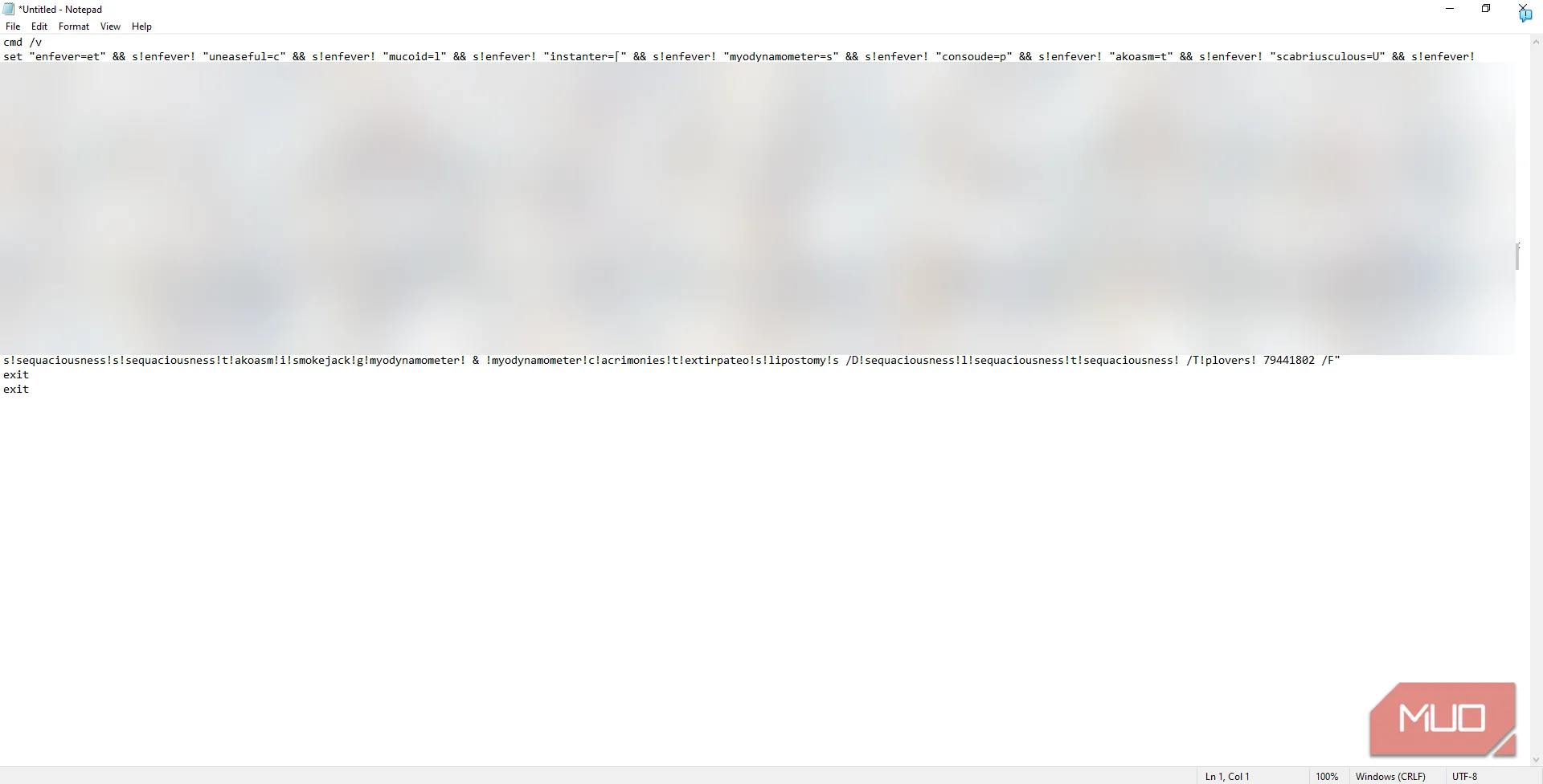 Ví dụ mã lệnh độc hại đã bị dán vào Notepad để phân tích, cho thấy lệnh obfuscated dùng biến và chuỗi rác để che mục đích thật
Nếu lỡ chạy lệnh thì sao?
Hậu quả tùy mức độ: từ bị đánh cắp tài khoản, bị mất tiền mã hóa đến máy tính bị điều khiển từ xa. Nếu bạn nghi ngờ đã dán và chạy lệnh:
- Ngắt mạng ngay lập tức (rút cable/Wi‑Fi).
- Dùng máy khác để đổi mật khẩu các tài khoản quan trọng (email, ngân hàng, ví tiền).
- Quét toàn bộ bằng phần mềm diệt malware uy tín, hoặc khôi phục hệ thống từ bản sao an toàn.
- Kiểm tra trình duyệt và gỡ các extension lạ; xóa các session đăng nhập trên dịch vụ (logout tất cả thiết bị).
- Nếu có dấu hiệu mất tiền, báo ngay cho ngân hàng/nhà cung cấp ví.
Cách phòng tránh — checklist ngay lập tức
- Không bao giờ tin trang web yêu cầu bạn chạy lệnh trên máy: đây là dấu hiệu đỏ.
- Kiểm tra địa chỉ email người gửi, domain, và dấu hiệu spoofing.
- Sử dụng máy ảo/sandbox để test website lạ nếu cần.
- Làm WHOIS lookup và báo registrar (ví dụ GoDaddy) nếu phát hiện lừa đảo. Mình đã báo GoDaddy và domain nhanh chóng gặp lỗi sau đó.
- Luôn cập nhật hệ điều hành, trình duyệt và phần mềm diệt virus.
- Bật xác thực hai lớp (2FA) cho mọi dịch vụ quan trọng.
- Giáo dục bản thân: không chạy lệnh copy-paste từ nguồn không rõ ràng, đặc biệt là khi được yêu cầu dán vào CMD hoặc Run dialog.
- Sao lưu định kỳ để có thể khôi phục khi cần.
Kết luận: Đừng để “không phải robot” trở thành cửa hậu
Chiêu CAPTCHA giả mạo lợi dụng thói quen click nhanh của người dùng và sự tin tưởng vào UI quen thuộc. Luôn nghi ngờ những yêu cầu bất thường — đặc biệt là mọi thứ yêu cầu bạn chép và chạy lệnh trên máy. Thực nghiệm và báo cáo (WHOIS + registrar) là cách nhanh nhất để triệt tiêu nguy cơ cho cộng đồng.
Bạn đã gặp CAPTCHA lạ nào chưa? Chia sẻ trải nghiệm hoặc cách bạn bảo vệ máy với anh em bên dưới — biết đâu giúp được cả cộng đồng tránh bẫy.
