Bạn có một laptop phụ nằm im trong góc phòng và muốn tận dụng nó như màn hình thứ hai hoặc máy xử lý background khi đang cày game? Với Mouse Without Borders, bạn có thể dùng chung chuột và bàn phím giữa hai (hoặc tới bốn) máy Windows mà không cần mua KVM hay thiết bị phần cứng rườm rà. Bài viết này hướng dẫn chi tiết cách thiết lập, tối ưu cho trải nghiệm gaming/streaming, và giải quyết lỗi thường gặp — toàn bộ theo phong cách sành điệu, dễ hiểu cho anh em game thủ.
Tại sao Mouse Without Borders khác biệt?
Thông thường để chia sẻ chuột/bàn phím giữa hai máy bạn cần một KVM switch — thiết bị vật lý chuyển tín hiệu. Mouse Without Borders làm điều tương tự ở cấp phần mềm: nó cho phép con trỏ di chuyển mượt mà giữa máy, bàn phím theo con trỏ, có clipboard chung và thậm chí hỗ trợ kéo-thả file giữa các máy.
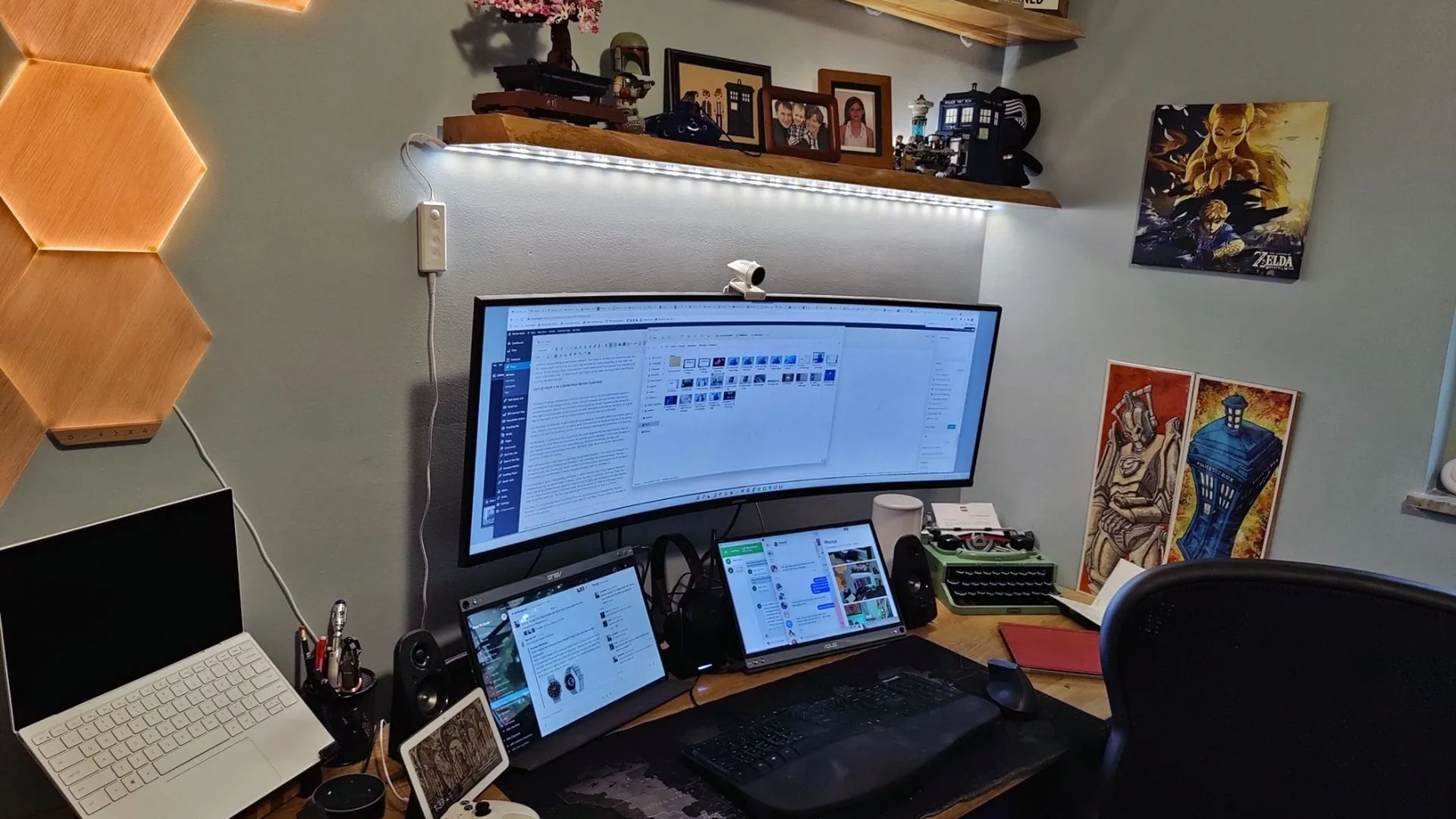 Bàn làm việc với nhiều màn hình, thể hiện trải nghiệm đa màn hình khi dùng chung chuột bàn phím
Điểm mạnh:
- Dễ cài đặt, miễn phí, do đội ngũ Microsoft phát triển.
- Hỗ trợ lên tới 4 máy và cấu hình layout hình chữ nhật hoặc hai hàng.
- Hoạt động gần như “seamless” — cảm giác giống thiết lập nhiều màn hình thật sự.
Yêu cầu trước khi bắt tay vào cài đặt
- Cả hai máy phải chạy Windows và nằm trên cùng mạng LAN (cùng Wi‑Fi hoặc cùng router bằng Ethernet).
- Cần quyền Admin để cài đặt và cấp quyền dịch vụ.
- Máy cũ rất yếu có thể gây lag con trỏ; phần lớn PC/laptop trong 10 năm gần đây sẽ ổn.
Cách cài đặt nhanh (step-by-step)
- Tải bộ cài Mouse Without Borders từ trang chính chủ Microsoft và cài trên cả hai máy.
- Mở ứng dụng trên máy đầu tiên, nó hỏi “Have you installed the software on the other computer?” — chọn Yes trên máy bạn bắt đầu.
- Trên máy thứ hai, chọn No để hiển thị computer name và security code.
- Nhập mã và tên máy từ máy thứ hai vào máy đầu tiên, rồi bấm Link.
- Chờ vài giây để kết nối, bấm Next để hoàn tất. Lúc này dịch vụ sẽ tự khởi động cùng Windows.
Lưu ý: nếu bạn chọn “Yes” cả hai, cần vào phần cài đặt để tìm mã pairing — cách nhanh nhất là chọn “No” trên một máy để nó hiển thị mã luôn.
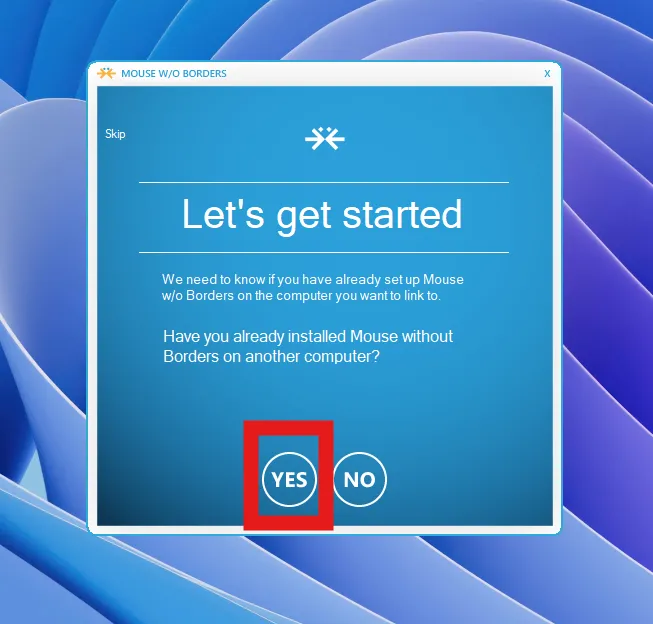 Hộp thoại hiển thị lựa chọn Yes/No trong quá trình cài đặt Mouse Without Borders
Cấu hình layout và trải nghiệm dùng
Sau khi link thành công, mở giao diện Mouse Without Borders để kéo thả biểu tượng máy cho khớp với vị trí vật lý màn hình (trái/phải/trên/dưới). Khi đã xong:
- Di chuyển con trỏ sang mép màn hình để “nhảy” sang máy kia như đa màn hình thực sự.
- Gõ phím ở máy đang có focus chuột — bàn phím tự theo con trỏ.
- Dùng Ctrl+C / Ctrl+V để copy/paste giữa máy (clipboard chung).
- Kéo-thả file giữa desktop hai máy (file sẽ được copy sang máy nhận).
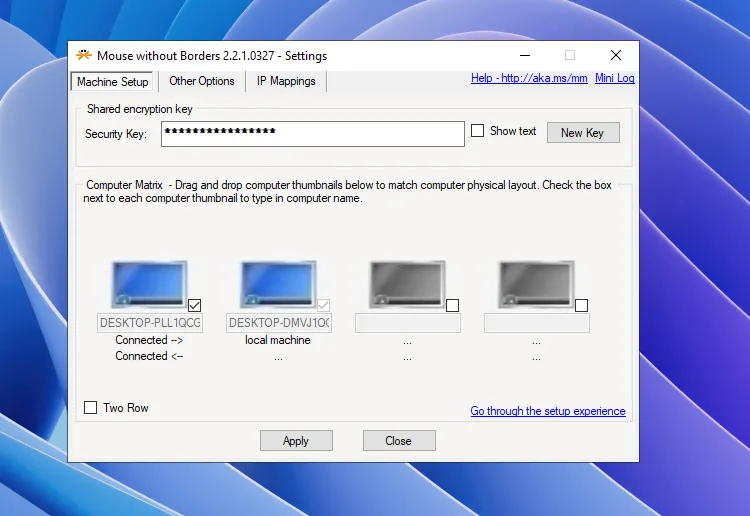 Giao diện cài đặt chính của Mouse Without Borders, nơi kéo thả layout màn hình
Mẹo cho gamer/streamer:
- Dùng máy phụ để chạy Discord, OBS, bot, hoặc trình duyệt trong khi chơi trên máy chính — chuyển chuột để kiểm soát ngay, không alt-tab.
- Nếu stream, đặt máy phụ gần thuật toán encode để giảm tải cho máy chính; kéo file replay/asset giữa hai máy cực tiện.
- Thiết lập thứ tự monitor cho khớp physical để tránh “đi lạc” con trỏ lúc combat.
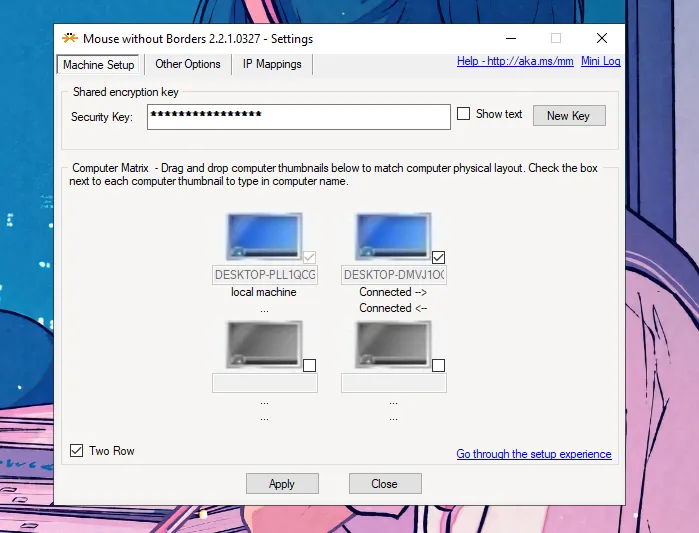 Ví dụ layout hai hàng màn hình khi kết nối nhiều máy với Mouse Without Borders
Khắc phục lỗi thường gặp
- Nếu không liên kết: kiểm tra cả hai máy có cùng mạng Wi‑Fi/Ethernet hay không; tắt VPN nếu đang dùng.
- Antivirus nhảy popup: Mouse Without Borders là ứng dụng của Microsoft nhưng có thể bị AV cảnh báo — cho phép hoặc whitelist ứng dụng.
- Lag con trỏ: kiểm tra hiệu suất máy cũ, chuyển sang kết nối Ethernet nếu can thiệp mạng Wi‑Fi yếu.
- Mất kết nối sau khi đổi mạng: mở app và chọn “Go through the setup experience” để ghép lại mã pair mới.
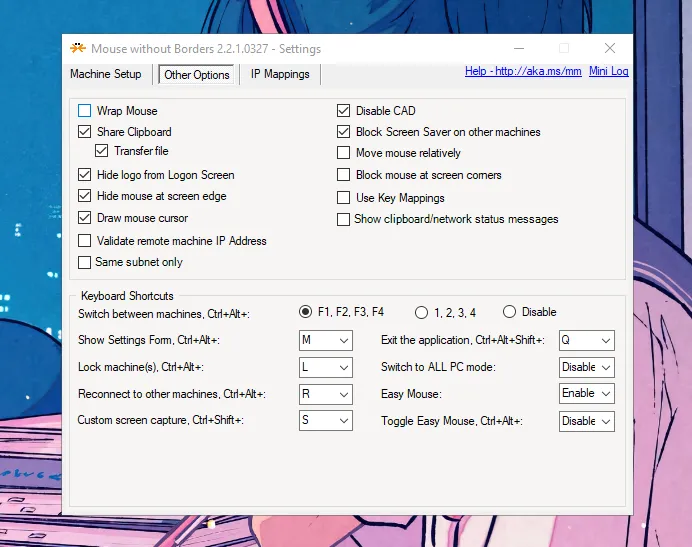 Các tùy chọn nâng cao trong Mouse Without Borders để tinh chỉnh trải nghiệm chuột và bàn phím
Những giới hạn và lời khuyên cuối cùng
- Mouse Without Borders “giống như” một thiết lập đa màn hình nhưng không thay thế hoàn toàn KVM nếu bạn cần chuyển cả âm thanh/USB sao cho mượt mà.
- Không nên dùng để chơi game đòi hỏi độ chính xác siêu cao (ví dụ FPS thi đấu) trên cả hai máy cùng lúc — vẫn có thể gặp latency nhỏ.
- Luôn đảm bảo backup công việc trước khi kéo file giữa hai máy, và chỉ cài phần mềm từ nguồn chính thức.
Kết luận: nếu bạn muốn tận dụng tối đa chiếc laptop cũ hoặc thiết lập workstation/streaming đa máy mà không muốn tốn tiền mua phần cứng, Mouse Without Borders là giải pháp đơn giản, nhẹ nhàng và cực kỳ phù hợp cho game thủ. Cài đặt nhanh, dùng mượt, và giúp workflow của bạn chuyên nghiệp hơn chỉ trong vài phút.
Bạn đã thử ghép hai máy với Mouse Without Borders chưa? Chia sẻ setup “chill” của bạn bên dưới — màn chính chơi game, màn phụ làm gì?
