Muốn host server Minecraft hay sửa lỗi conflict khi mở game mà báo “port already in use”? Bài viết này hướng dẫn bạn cách kiểm tra port đang bị chiếm trên Windows, từ dùng Terminal (Command Prompt/PowerShell) tới công cụ GUI nhẹ nhàng — phù hợp cả với người mới và dân IT/ADM trong cộng đồng game thủ.
Ports hoạt động thế nào — giải thích nhanh cho dân chơi game
Một địa chỉ IP giống như địa chỉ nhà; còn cổng (port) là cửa phòng trong nhà đó — mỗi dịch vụ hoặc ứng dụng sẽ “mở cửa” ở một port để nhận dữ liệu. Khi một ứng dụng đã chiếm port, ứng dụng khác không thể dùng lại port đó được. Điều này hay xảy ra khi bạn tự host server (ví dụ server Minecraft mặc định trên 25565) hoặc khi phần mềm nền như một web server, Steam, hoặc ứng dụng chat chiếm port cần dùng.
Hiểu port = bớt đau đầu khi host LAN party hay debug lỗi kết nối.
Dùng công cụ sẵn có trên Windows (Command Prompt / PowerShell / Terminal)
Trước tiên, mở Windows Terminal/Command Prompt/PowerShell ở chế độ quản trị (Run as Administrator). Sau khi mở, có hai lệnh netstat hữu dụng:
- Xem port kèm tên tiến trình:
Gõ:netstat -abLệnh này liệt kê các kết nối/port đang lắng nghe kèm tên tiến trình (process name). Kết quả có thể mất chút thời gian để hiển thị tùy hệ thống.
 Chạy Terminal ở chế độ quản trị để chạy lệnh netstat trên Windows, phục vụ kiểm tra port cho game và server.
Sau khi chạy, cuộn để tìm port (sau dấu hai chấm bên cạnh địa chỉ cục bộ). Muốn dễ tìm, bạn có thể xuất kết quả ra file text rồi search.
- Xem port kèm PID (Process ID) nếu tên tiến trình không rõ ràng:
Gõ:netstat -aonCột cuối cùng là PID — bạn dùng PID để tra trong Task Manager.
Mở Task Manager (Ctrl+Shift+Esc) → tab Details → sắp xếp theo cột PID để tìm tiến trình tương ứng. Nếu vẫn chưa rõ ứng dụng, click phải → Open file location hoặc Search online để biết đường dẫn thực thi và nguồn gốc ứng dụng.
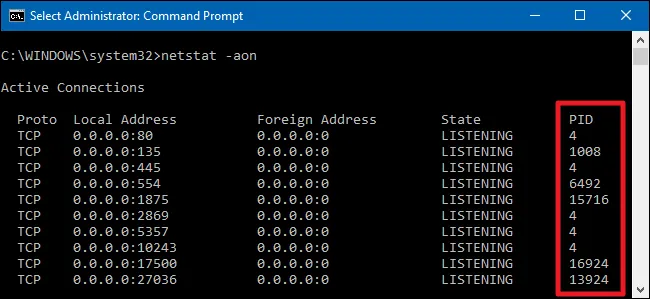 Danh sách PID liên quan tới cổng, tra cứu trong Task Manager để xác định tiến trình chiếm port.
Nếu cần, bạn có thể dừng tiến trình bằng End Task hoặc vào Services để stop dịch vụ nếu đó là service Windows.
Dùng CurrPorts — GUI tiện, phù hợp cho game thủ không thích Terminal
Nếu bạn không rành CMD, tải CurrPorts của NirSoft (miễn phí, portable). Giải nén rồi chạy file .exe — không cần cài đặt.
Trong cửa sổ CurrPorts:
- Sắp theo cột Local Port để tìm nhanh port bạn quan tâm.
- Xem đầy đủ: tên tiến trình, PID, đường dẫn file, trạng thái kết nối.
- Double-click vào dòng tiến trình để mở cửa sổ chi tiết (thường thấy ngay chương trình nào đang chiếm port).
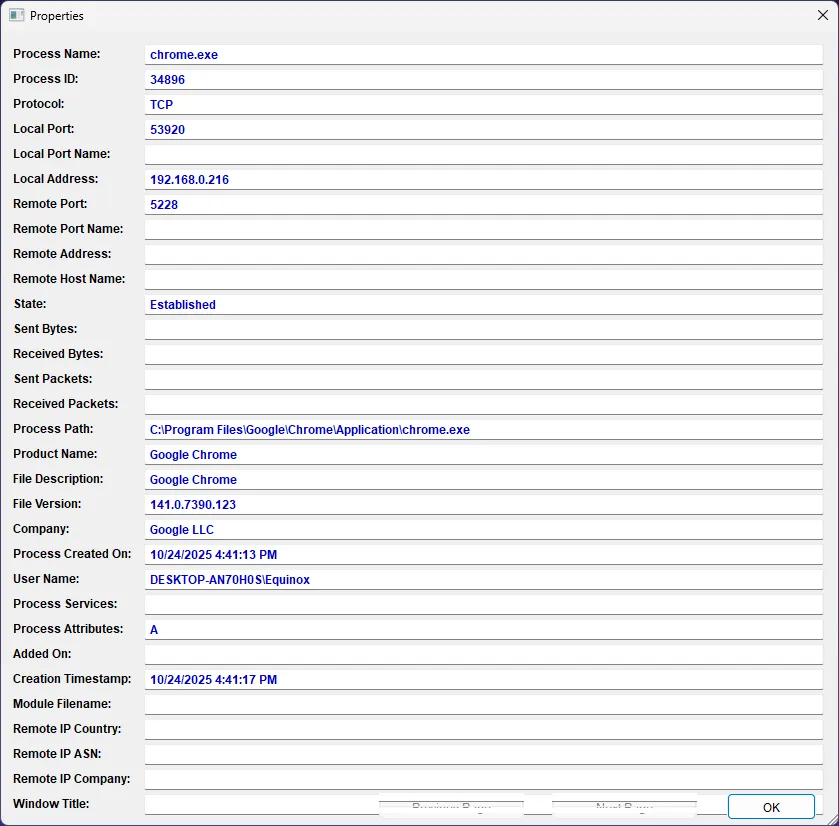 Chi tiết tiến trình (ví dụ Chrome) trong CurrPorts, hiển thị PID, port, đường dẫn file để xác định ứng dụng chiếm cổng.
CurrPorts rất tiện khi bạn muốn quản lý nhiều kết nối cùng lúc hoặc cần xuất danh sách ra CSV để phân tích.
Khi đã biết ứng dụng chiếm port — làm gì tiếp theo?
- Nếu là game server (ví dụ Minecraft dùng 25565) và ứng dụng khác chiếm: đổi port server trong file cấu hình của game hoặc tắt ứng dụng đang chiếm.
- Nếu là service hệ thống: mở services.msc → tìm service → Stop hoặc đổi cấu hình service (cẩn trọng, ảnh hưởng hệ thống).
- Nếu là tiến trình ứng dụng: trong Task Manager → End Task hoặc Open file location → gỡ cài đặt nếu không cần.
- Thận trọng với tiến trình lạ: nếu nghi ngờ malware, tra cứu PID/đường dẫn, quét bằng phần mềm diệt virus trước khi xóa.
Ví dụ thực tế: nếu bạn host server CS:GO hoặc Minecraft mà không thấy port mở, dùng netstat -aon để lấy PID, sau đó trong Task Manager tìm PID để biết ứng dụng nào đang chiếm — thường là trình cập nhật, overlay của Steam, hoặc một tiến trình background.
Mẹo nhanh cho game thủ
- Khi muốn test port đã mở từ bên ngoài: dùng trang như canyouseeme.org hoặc lệnh telnet từ máy khác.
- Luôn chạy Terminal/PowerShell ở quyền admin để netstat hiển thị đầy đủ thông tin.
- Lưu ý firewall: đôi khi port trông “đã mở” nhưng bị chặn bởi Windows Firewall — kiểm tra rule trong Windows Defender Firewall.
Kết luận
Muốn biết chính xác ứng dụng nào đang lắng nghe port trên Windows, bạn có hai lựa chọn hiệu quả: dùng netstat (chi tiết, có sẵn) hoặc CurrPorts (giao diện thân thiện). Dành cho dân game: biết cách này giúp bạn xử lý conflict khi host server, tối ưu trải nghiệm chơi chung với đồng đội.
Bạn đã từng gặp port conflict khi host game chưa? Chia sẻ cách bạn xử lý bên dưới để anh em cùng học hỏi!
