Bạn là tín đồ cày game, stream, hay thích vọc máy để tối ưu FPS? Biết vài lệnh Windows cơ bản có thể cứu cánh khi gặp lag, crash, hay khi bạn muốn khoe cấu hình lên group. Bài viết này gom gọn những lệnh hiệu quả nhất — chạy được trong Command Prompt, PowerShell, hay Windows Terminal — để anh em dùng ngay, không cần phải click lung tung.
Command Prompt và Windows Terminal: vũ khí của dân pro
Command Prompt là giao diện dòng lệnh cổ điển, còn PowerShell/Windows Terminal hiện đại hơn và hỗ trợ nhiều tính năng. Mở Terminal bằng tìm kiếm “terminal” trong Start, hoặc nhấn Win + X rồi chọn phiên bản (Admin) khi cần quyền quản trị.
Khi stream mà bị lag, hay game out vì mạng, mấy lệnh dưới đây là thứ bạn cần thuộc lòng.
Kiểm tra mạng: ping và ipconfig
- ipconfig: hiển thị IP máy, gateway, DNS — cần cho lúc fix kết nối server khi không vào được lobby.
- ping: kiểm tra phản hồi từ server hoặc DNS. Ví dụ:
ping 8.8.8.8Thử thêm -t để ping liên tục (dừng bằng Ctrl + C). Khi bạn “bị lag” trong trận xếp hạng, ping tới server game giúp phân biệt lỗi do mạng hay do server.
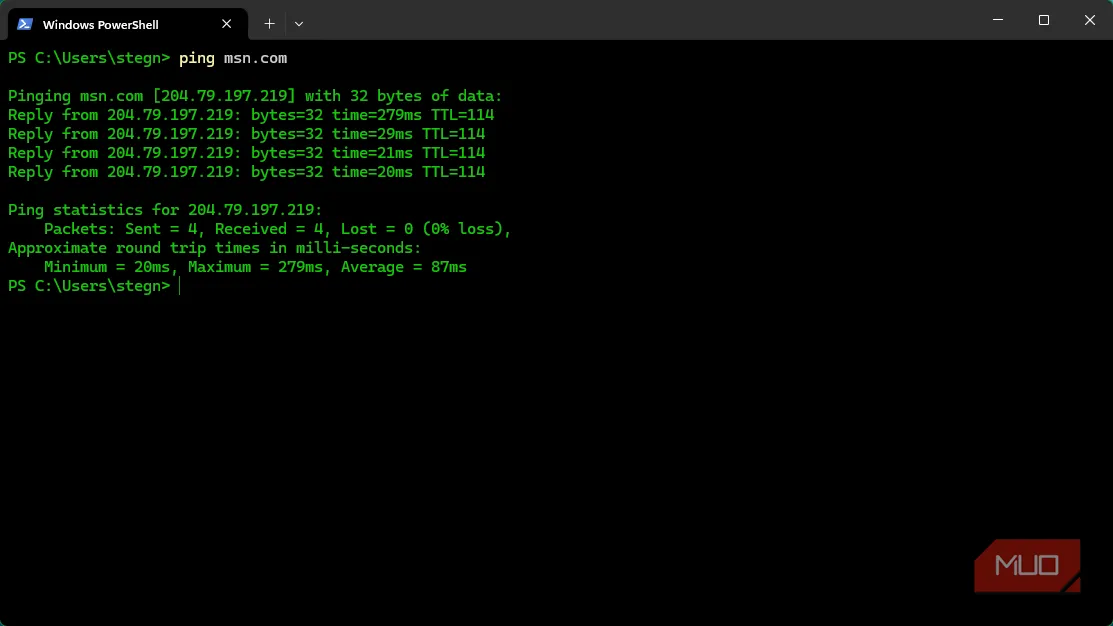 Kiểm tra ping mạng và phản hồi IP server gameAlt: Kiểm tra ping tới DNS Google và phản hồi mạng bằng lệnh ping trong Windows Terminal, hữu ích cho game thủ kiểm tra độ trễ
Nếu server của game có IP cố định, ping thẳng IP server để biết chính xác latency tới máy chủ.
Tắt / khởi động lại máy theo lịch — khi cần “ra trận” đúng giờ
Dùng shutdown để tắt hoặc khởi động lại Windows bằng lệnh — cực hữu ích khi bạn muốn đặt máy tắt sau khi tải xong patch trước khi đi ngủ.
- Tắt ngay:
shutdown /s - Khởi động lại:
shutdown /r - Hẹn giờ (ví dụ 600 giây = 10 phút):
shutdown /s /t 600 - Huỷ lệnh hẹn giờ:
shutdown /a
Lưu ý: /f ép đóng app (cẩn thận mất file), còn /soft sẽ yêu cầu app tự đóng nhẹ nhàng.
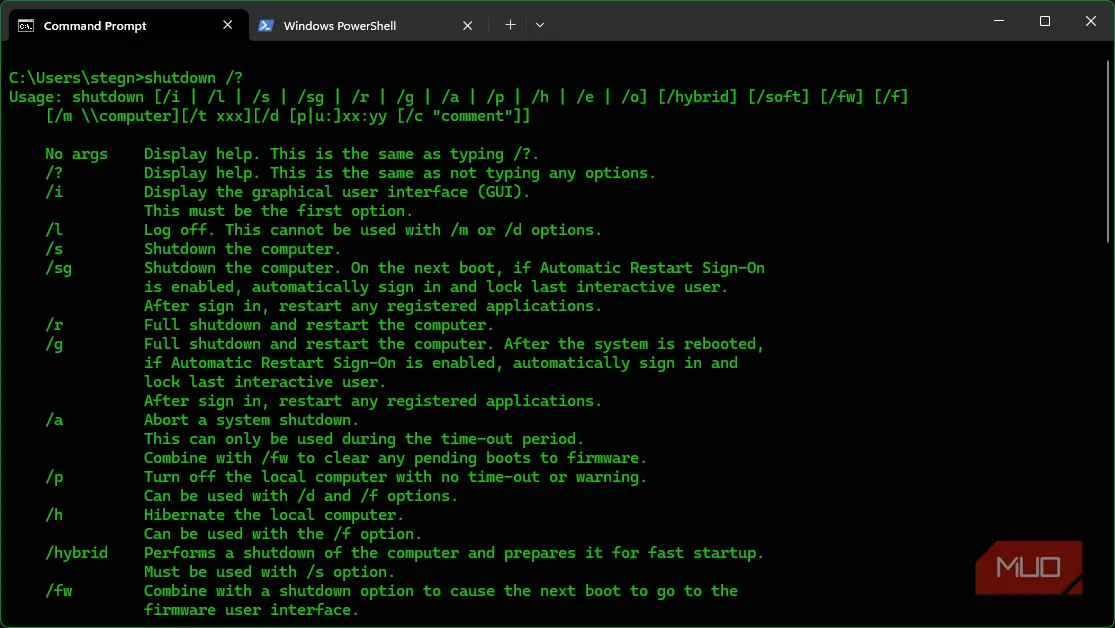 Lệnh shutdown trong Command Prompt để tắt hoặc hẹn giờ tắt máy trước game sessionAlt: Tắt máy hoặc hẹn giờ tắt bằng lệnh shutdown trong CMD, tiện khi muốn tắt máy sau khi cập nhật game
Sửa file hệ thống và ổ đĩa — cứu game bị crash, lỗi DLL
Khi game crash, treo, hoặc thiếu thư viện, mấy lệnh bảo trì này thường là phương án cứu nguy:
- SFC (System File Checker) — quét và thay file hệ thống bị hỏng:
sfc /scannow - CHKDSK — kiểm tra và sửa lỗi ổ cứng; quét ổ C: (sẽ yêu cầu khởi động lại nếu quét hệ thống):
chkdsk C: /f /r - DISM — sửa ảnh hệ thống khi SFC không xử lý được; chạy lần lượt:
Dism /Online /Cleanup-Image /CheckHealth
Dism /Online /Cleanup-Image /ScanHealth
Dism /Online /Cleanup-Image /RestoreHealth
Chạy mấy lệnh này khi gặp crash lạ: ví dụ, nếu game báo lỗi thiếu file DLL sau cập nhật, chạy sfc /scannow trước; nếu vẫn chưa ổn, chuyển sang DISM.
 Kết quả quét SFC trong Windows Terminal khi hệ thống không có lỗiAlt: Kết quả quét SFC trong Windows Terminal cho thấy không phát hiện lỗi hệ thống, hữu ích để debug lỗi game
Lưu ý: các lệnh trên cần chạy với quyền Admin — nhấn Win + X rồi chọn Terminal (Admin) hoặc mở CMD/PowerShell bằng “Run as administrator”.
Xem cấu hình máy: systeminfo, fastfetch, cls
Muốn khoe cấu hình lên nhóm hay kiểm tra driver, dùng:
- systeminfo — liệt kê Windows version, RAM, BIOS, thời gian khởi động lần cuối…
- fastfetch — tool đẹp hơn để show cấu hình (ASCII art) — cài bằng winget:
winget install fastfetch fastfetch - cls — xóa màn hình Terminal gọn gàng trước khi chụp màn hình cấu hình.
Ảnh cấu hình đẹp sẽ giúp bạn post nhanh khi hỏi “cấu hình tôi chạy mượt game này không?”.
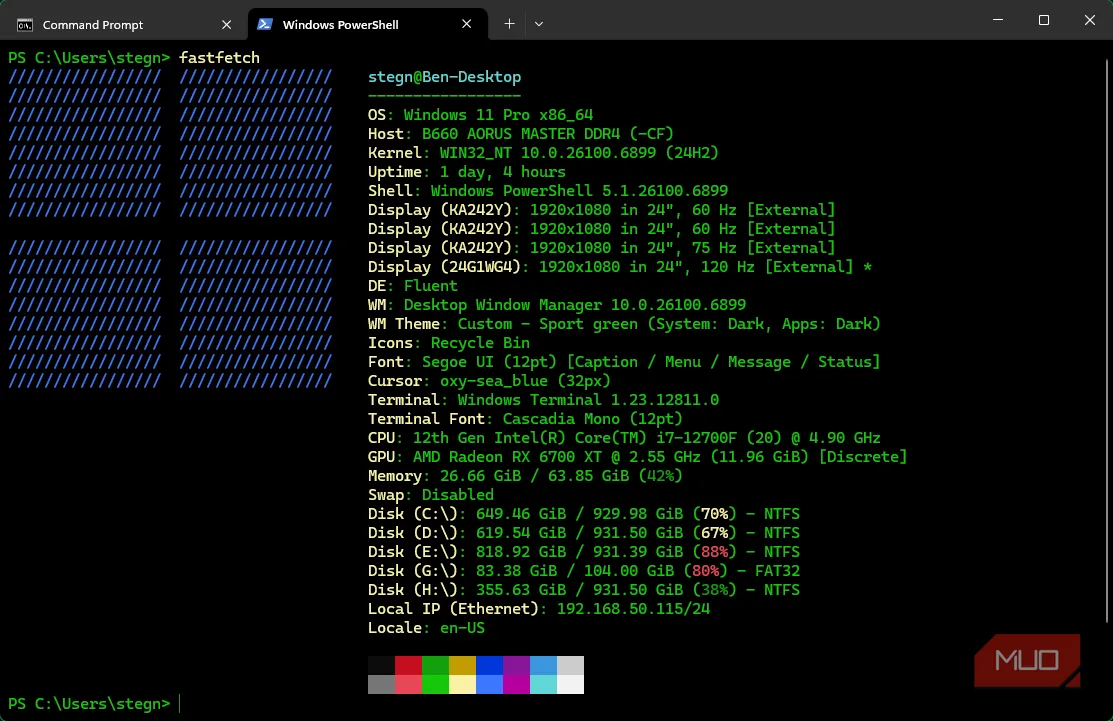 Fastfetch hiển thị thông tin phần cứng đẹp mắt để khoe cấu hình chơi gameAlt: Fastfetch hiển thị thông tin phần cứng bằng ASCII art trong Windows Terminal, tiện cho game thủ khoe cấu hình
Run box: lệnh nhanh tiện lợi
Nhấn Win + R để gọi Run box — gõ nhanh mấy lệnh sau:
- msinfo32 — mở System Information chi tiết.
- winver — xem phiên bản Windows đang chạy.
- charmap — trình bảng ký tự (dùng khi cần gõ ký hiệu lạ trong tên clan).
- osk — bàn phím trên màn hình (khi bàn phím hỏng).
- wt — mở Windows Terminal ngay.
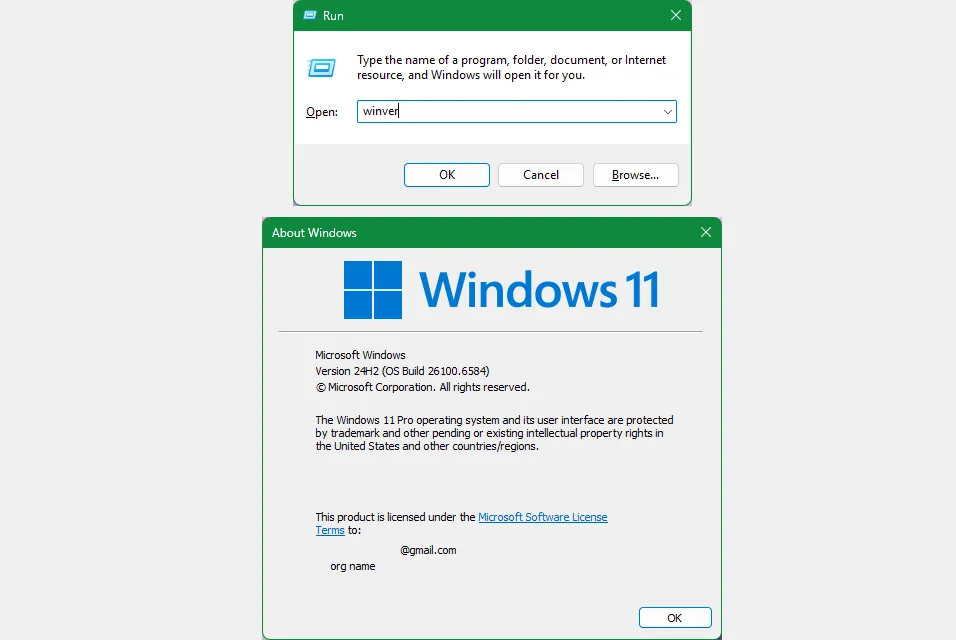 Hộp thoại Winver và Run command để kiểm tra phiên bản Windows trước khi cập nhật driverAlt: Hộp thoại Winver hiển thị phiên bản Windows, dùng khi cần kiểm tra cập nhật trước khi cài driver cho game
Lời kết — Cần ít, nhưng phải xài đúng lúc
Biết vài lệnh Windows căn bản là skill nhỏ nhưng hữu dụng cho mọi game thủ: ping kiểm tra lag, shutdown hẹn giờ sau patch, SFC/CHKDSK/DISM cứu lỗi hệ thống, còn systeminfo/fastfetch để khoe cấu hình. Hãy lưu mấy lệnh này vào đầu hoặc note lại — khi gặp sự cố thì bạn sẽ không phải mò click chuột từng bước.
Bạn đã thử lệnh nào rồi? Chia sẻ mẹo fix lag hoặc cấu hình khoe fun bên dưới — để cộng đồng hoiquangame cùng pro hơn.
