Mở đầu: bạn tậu mạng Ubiquiti, đi dây Cat6 khắp nhà, rồi đăng ký gói internet 1.200 Mbps — tưởng đời lên tiên, kết quả vẫn thấy lag, ping cao, video call nát bét và tốc độ Wi‑Fi trên điện thoại chỉ lèo tèo như ngày xưa. Nếu bạn đang đọc bài này, rất có thể nguyên nhân không phải ở cáp hay ISP, mà ở… kênh Wi‑Fi. Trong vài phút, tweak đúng kênh trên từng Access Point (AP) có thể biến “mạng rơi tự do” thành “chiến trường ổn định” cho cả game thủ squad bạn.
Tại sao máy xịn vẫn lag? (vấn đề mình gặp)
Khi bật hết 4 AP, trải đều khắp nhà — phòng ngủ, phòng khách, garage, tầng hầm — mọi thứ trên giấy tờ hoàn hảo. Nhưng thực tế: Netflix buffer, Zoom vỡ hình, stream game giật, speedtest nhảy lung tung (100 Mbps, rồi tụt). Biểu hiện: lúc tốt lúc tệ, cùng vị trí, cùng thiết bị nhưng trải nghiệm khác hẳn. Ta gọi đó là “hiệu ứng ngẫu nhiên” — thực ra là nhiễu kênh khiến các AP và thiết bị phải chờ nhau để phát, làm tăng latency và giảm throughput.
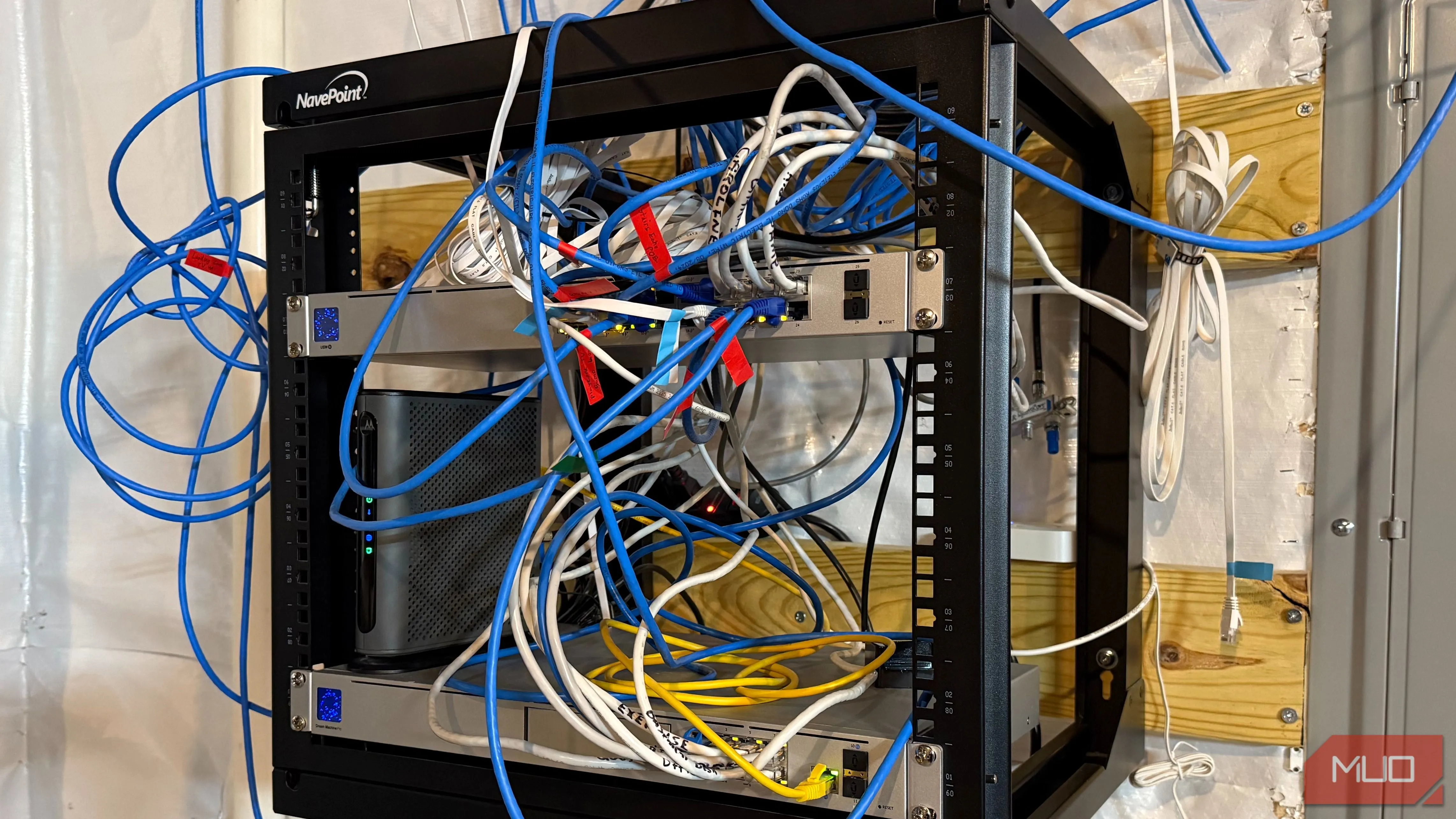 Bộ định tuyến Ubiquiti trong tầng hầm, hệ thống Wi‑Fi được bố trí cầu kỳ
Wi‑Fi channel interference là gì và vì sao nó quấy rầy game thủ
- Wi‑Fi dùng tần số 2.4 GHz và 5 GHz, mỗi tần số được chia thành các kênh (channels).
- Khi hai AP gần nhau cùng dùng một kênh, sóng radio “va chạm” — thiết bị phải đợi, gói tin bị trùng lặp, gây lag và rớt kết nối.
- 2.4 GHz rất hay bị nghẽn vì chỉ có kênh 1, 6, 11 là không chồng lấn. 5 GHz có nhiều kênh hơn nhưng vẫn cần tránh chồng kênh khi có nhiều AP mạnh gần nhau.
- Kết quả: trận đấu FPS bị tụt khung, high ping ra vào bất thường, và trải nghiệm stream/voice chat tụt dốc.
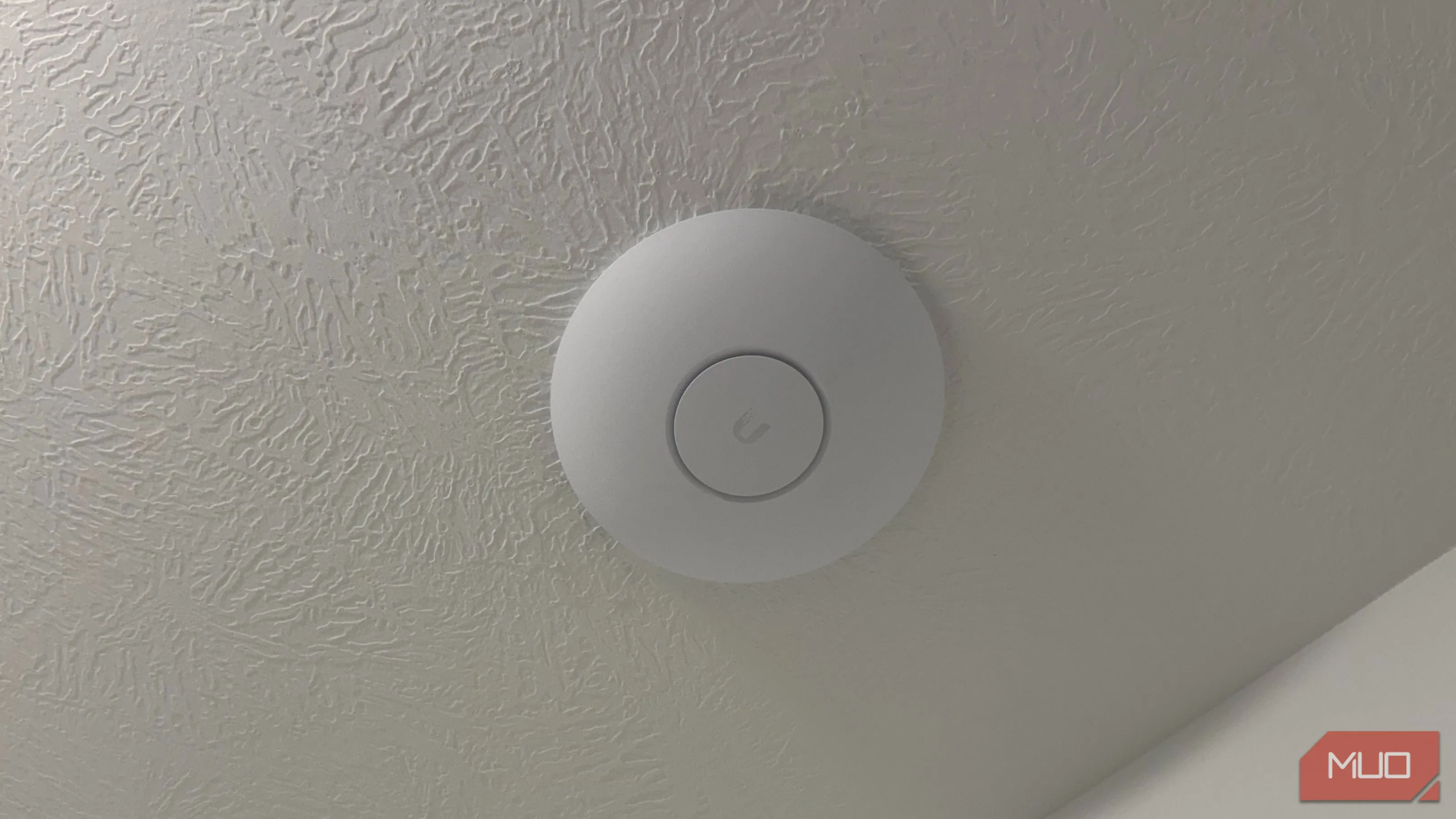 Các access point UniFi lắp trần có thể gây chồng kênh nếu cùng 1 channel
Cách kiểm tra nhanh: xác định thủ phạm
- Mở app quản lý (UniFi Controller / UniFi Network app) hoặc giao diện web router của bạn.
- Vào phần Devices → chọn từng AP → xem Channel cho 2.4 GHz và 5 GHz.
- Dò xem AP nào đang trùng kênh. Nếu nhiều AP lân cận cùng kênh, đó chính là vấn đề.
Gợi ý thêm: dùng app quét mạng (ví dụ WiFi Analyzer trên Android) để xem kênh đông đúc quanh bạn — tiện cho quyết định chọn kênh thủ công.
Fix trong 5 phút: phân kênh thủ công cho từng AP
Thao tác cơ bản (UniFi / hầu hết router):
- Mở UniFi app hoặc web controller.
- Vào UniFi Devices → chọn AP muốn chỉnh.
- Bấm biểu tượng Settings → Radios.
- Ở mục Channel, đổi từ Auto sang Manual rồi chọn kênh phù hợp cho 2.4 GHz và 5 GHz.
- Lưu cấu hình, chờ AP khởi động lại là xong.
Đề xuất kênh mẫu với 4 AP trong nhà:
- 2.4 GHz (chỉ dùng 1, 6, 11 để tránh chồng lấn):
- AP Đông: Channel 1
- AP Tây: Channel 6
- Garage: Channel 11
- Tầng hầm: Channel 1 (nếu đủ xa so với AP Đông)
- 5 GHz (chọn dải thấp 36–48 hoặc cao 149–165 để giảm nhiễu):
- AP Đông: Channel 36
- AP Tây: Channel 48
- Garage: Channel 149
- Tầng hầm: Channel 161
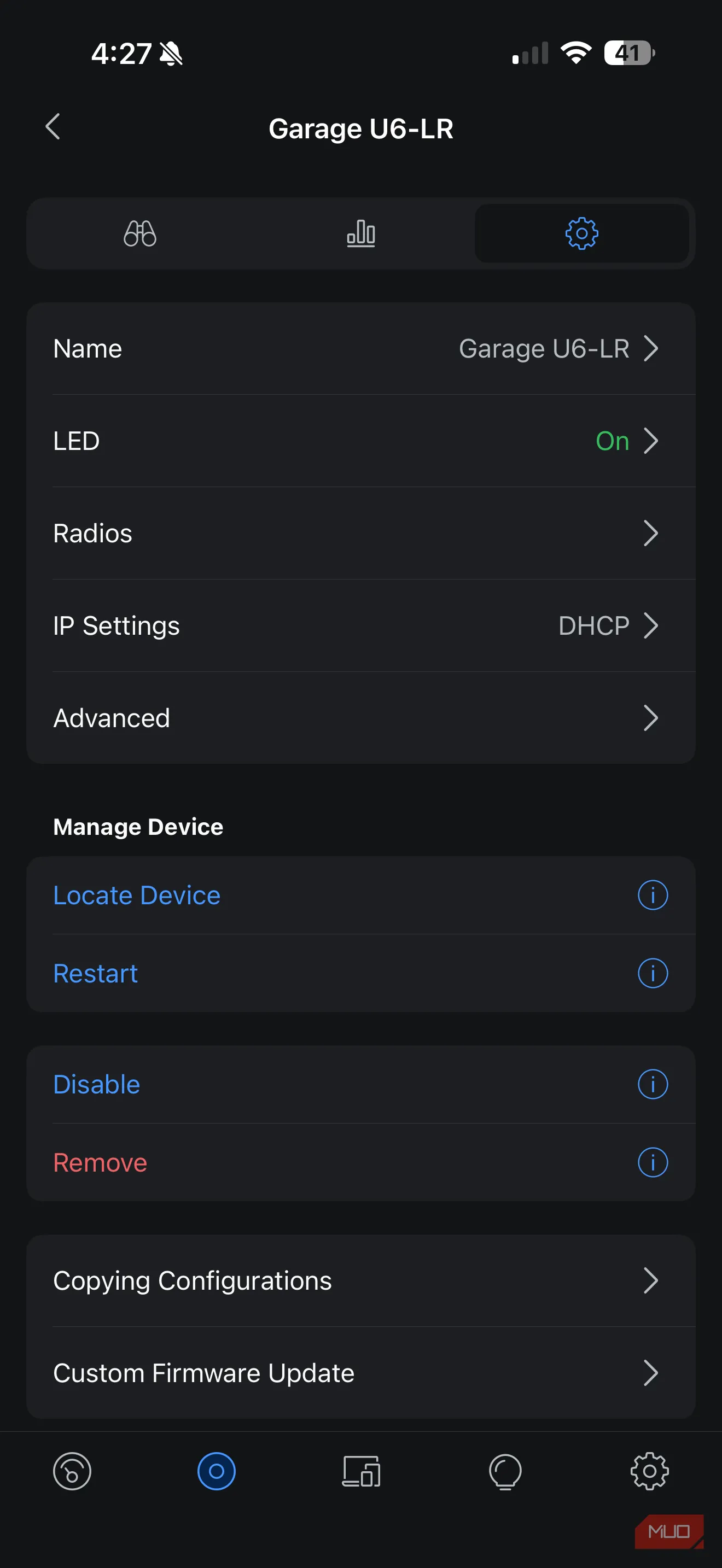 Giao diện cài đặt kênh trên UniFi app, chuyển từ Auto sang Manual để chọn Channel cụ thể
Kết quả thực tế: sau khi lưu, tốc độ ổn định, speedtest về hàng trăm hay cả 600+ Mbps ở khu vực trước đó yếu, buffering biến mất, ping giảm — đủ mượt để tranh rank và stream cùng bạn bè.
Áp dụng cho mọi loại router — không chỉ UniFi
Bạn không cần hệ thống multi‑AP xịn mới gặp vấn đề; chung cư, dãy nhà sát nhau, hàng xóm xài router cùng kênh cũng gây ảnh hưởng. Hầu hết router đặt channel ở Auto theo mặc định — đó là lý do chúng thường chọn cùng kênh với hàng xóm. Mở trang admin của router (gõ IP trong trình duyệt), tìm Wireless settings → chuyển kênh từ Auto sang thủ công theo gợi ý ở trên.
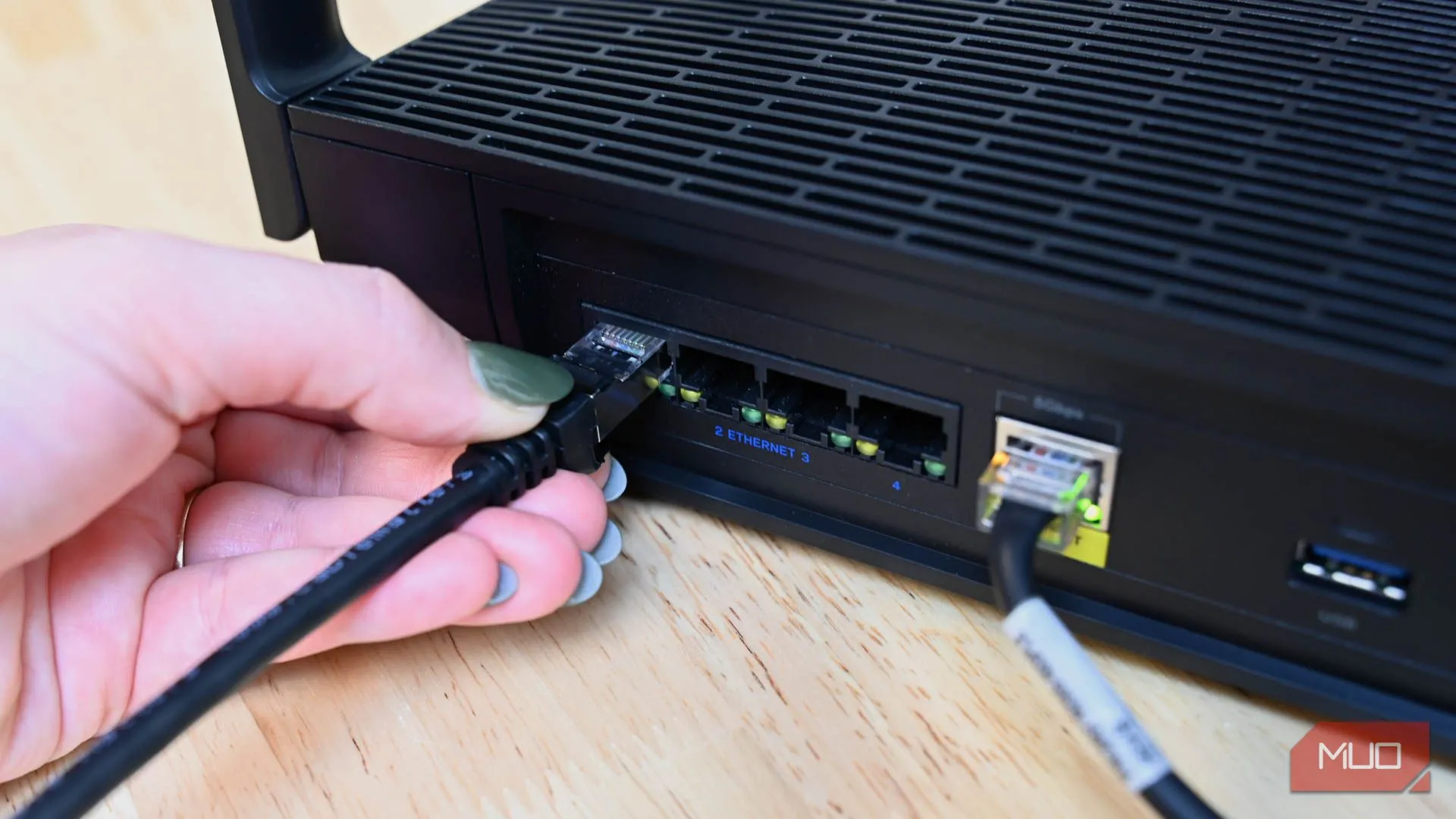 Cắm dây mạng Ethernet Cat6 để đảm bảo backhaul cứng cho hệ thống multi‑AP, tránh bottleneck giữa các AP
Lưu ý thêm cho game thủ và streamer
- Nếu bạn stream game hoặc chơi eSports, ưu tiên 5 GHz cho thiết bị chơi chính vì latency thấp hơn.
- Dùng Ethernet cho PC/console khi có thể — luôn ổn định hơn Wi‑Fi.
- Khi có nhiều thiết bị IoT (smart bulbs, camera), chúng thường xài 2.4 GHz; phân kênh hợp lý giúp tránh ảnh hưởng tới thiết bị chơi game trên 5 GHz.
- Thử nghiệm: sau mỗi thay đổi kênh, test ping/traceroute hoặc chạy speedtest để đánh giá hiệu quả.
Kết luận ngắn: đừng đánh giá mạng chỉ bằng phần cứng hay gói cước — đôi khi chỉ cần 5 phút tinh chỉnh kênh Wi‑Fi là bạn đã cứu vãn cả trận đấu rank và buổi stream cuối tuần. Anh em thử chỉnh kênh rồi kể hiệu quả bên dưới — build mạng xịn thì phải chơi cho đã!
